

CÓMO COMPARTIR PANTALLA EN ZOOM GUÍA COMPLETA ACTUALIZADA
Introducción a la función de compartir pantalla en Zoom
La plataforma Zoom continúa siendo una de las herramientas más utilizadas para comunicación remota profesional en entornos de desarrollo de software, equipos tecnológicos y conferencias virtuales. Compartir pantalla durante una reunión permite mostrar código fuente, interfaces de usuario, presentaciones técnicas o cualquier contenido visual de manera efectiva. En 2026, Zoom ha refinado esta funcionalidad con mejoras en rendimiento, soporte para múltiples monitores y opciones de seguridad más robustas.
Esta guía detalla el proceso completo para compartir pantalla en diferentes dispositivos y sistemas operativos. Se incluyen configuraciones necesarias, alternativas avanzadas y soluciones a inconvenientes frecuentes que surgen en sesiones de programación colaborativa o revisiones de proyectos. El objetivo es proporcionar instrucciones claras que permitan a desarrolladores, gerentes de tecnología y usuarios avanzados dominar esta característica esencial.
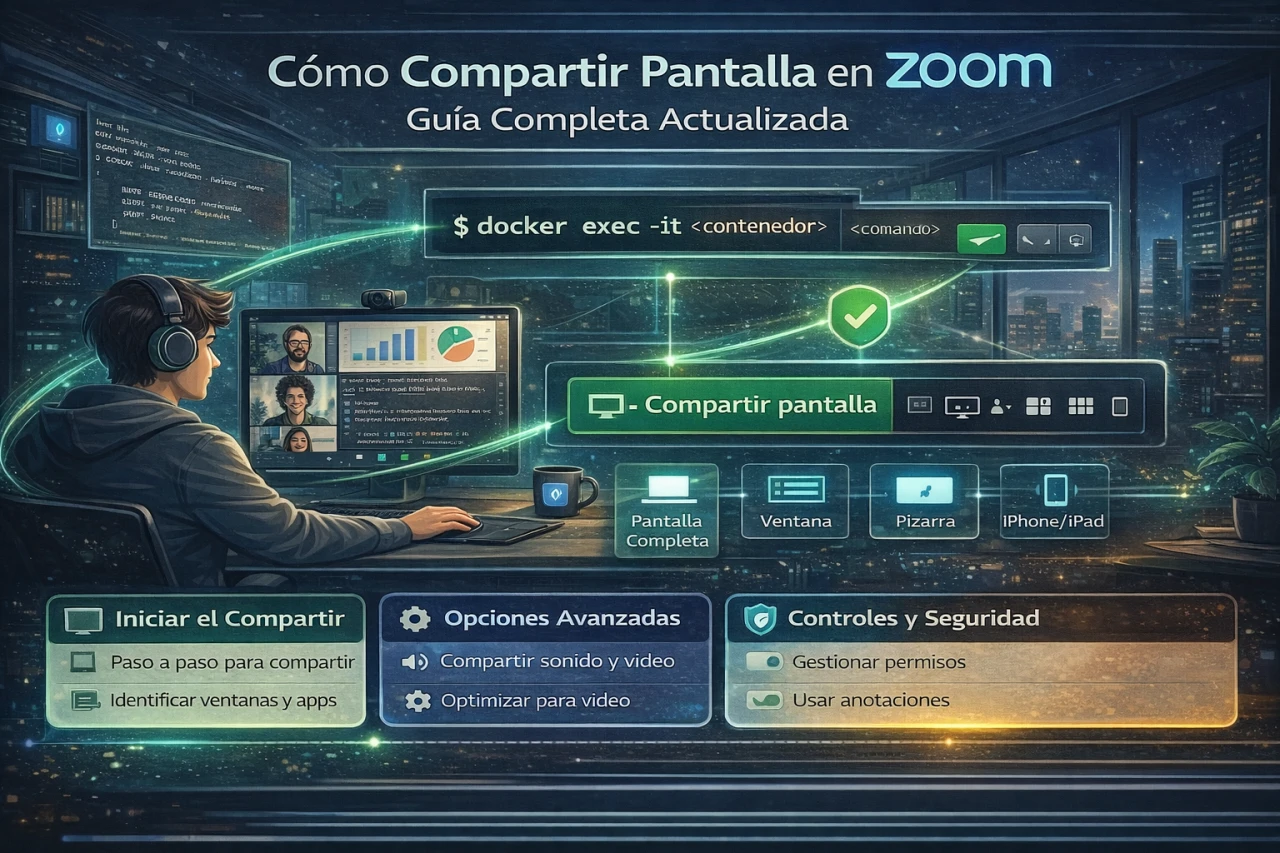
El proceso inicia cuando ya estás en una reunión activa. La barra de controles aparece en la parte inferior de la ventana de Zoom. Si no la visualizas, mueve el cursor hacia abajo para que se muestre automáticamente. El botón Compartir pantalla destaca en color verde y representa el acceso principal a todas las modalidades de transmisión visual.
Una vez presionado, se abre un selector donde eliges el tipo de contenido a transmitir. Las opciones básicas incluyen el escritorio completo, ventanas específicas de aplicaciones o incluso dispositivos móviles conectados. Para mayor claridad, aquí un ejemplo de cómo se vería la selección en un entorno Windows actual:
# Ejemplo de salida simplificada del selector de Zoom (no es código ejecutable)
- Pantalla 1: Escritorio principal
- Pantalla 2: Monitor secundario (si aplica)
- Ventana de Visual Studio Code
- Ventana de navegador Chrome - pestaña documentation
- Pizarra blanca
- Compartir desde iPhone/iPad
Selecciona la opción deseada haciendo clic directo. Si el contenido incluye audio (como una demostración con sonido de sistema o reproducción de video tutorial), activa la casilla Compartir sonido ubicada en la parte inferior del panel. Finalmente, confirma con el botón Compartir en la esquina inferior derecha. En ese momento, la transmisión comienza y los participantes ven exactamente lo que has seleccionado.
Durante la sesión, los controles se trasladan a una barra flotante en la parte superior. Esta barra indica el estado de compartición con un fondo verde característico. Incluye botones para pausar, detener la transmisión, silenciar el micrófono o apagar la cámara sin interrumpir lo que se muestra. Para finalizar, haz clic en Detener compartir en el panel rojo visible.
Compartir pantalla en entornos Windows actualizados
En sistemas Windows, la función opera de forma directa sin requerir configuraciones adicionales de permisos en la mayoría de versiones recientes. Abre Zoom, únete o inicia una reunión y localiza el botón Compartir pantalla. El selector muestra todas las pantallas disponibles si cuentas con configuración multi-monitor.
Por ejemplo, si trabajas con dos monitores, puedes elegir compartir solo uno para mantener privacidad en el otro. Esto resulta útil cuando tienes notificaciones sensibles o código en desarrollo en la pantalla secundaria. Selecciona la pantalla específica y confirma. Zoom ajusta automáticamente la resolución para optimizar la visualización en participantes con diferentes conexiones.
Si deseas demostrar una aplicación concreta sin exponer el escritorio completo, elige la ventana correspondiente. Esto es especialmente práctico en sesiones de depuración de código colaborativo donde solo necesitas mostrar el editor o la terminal.
# Ejemplo de selección típica en Windows
Pantalla 1 (principal) - 1920x1080
Aplicación: IntelliJ IDEA - Proyecto Spring Boot
Aplicación: Terminal - npm run dev
Una característica valiosa en 2026 permite limitar los fotogramas por segundo para usuarios con conexiones más lentas. Accede a Configuración > Compartir pantalla > Avanzado y ajusta el valor según necesidades. Valores bajos mejoran estabilidad en redes limitadas sin sacrificar legibilidad en código o interfaces.
Compartir pantalla en macOS con configuraciones necesarias
En macOS, Zoom requiere permisos explícitos para grabación de pantalla debido a las políticas de seguridad del sistema operativo. Antes de iniciar cualquier transmisión, ve a Preferencias del Sistema > Seguridad y Privacidad > Privacidad > Grabación de pantalla. Marca la casilla junto a zoom.us o la aplicación Zoom si aparece listada.
Si no ves la opción, inicia un intento de compartición y autoriza cuando el sistema lo solicite. Este paso solo se realiza una vez por instalación o actualización mayor. En versiones recientes de macOS, también verifica permisos en Accesibilidad si usas controles avanzados o anotaciones.
Una vez configurado, el flujo es idéntico al de Windows. Selecciona Compartir pantalla, elige escritorio, ventana o porción específica y activa sonido si es necesario. Para porciones de pantalla, ve a la pestaña Avanzado y selecciona Porción de pantalla. Arrastra el marco verde para delimitar el área exacta a transmitir.
Ejemplo de estructura de permisos en macOS (representación conceptual)
Sistema
└── Preferencias del Sistema
    └── Seguridad y Privacidad
        └── Privacidad
            ├── Grabación de Pantalla
            │   └── [x] Zoom
            └── Accesibilidad
                └── [ ] Zoom (si usas anotaciones)
Esta configuración evita interrupciones y garantiza compatibilidad total en entornos de desarrollo Apple Silicon o Intel.
Opciones avanzadas para usuarios técnicos
Zoom ofrece pestañas adicionales en el selector de compartición. En Avanzado, puedes transmitir solo una porción de pantalla, útil para resaltar secciones de código sin mostrar barras laterales o exploradores de archivos. También permite usar diapositivas como fondo virtual o reproducir video directamente.
La pestaña Archivos integra servicios en la nube como Dropbox o Google Drive para mostrar documentos sin abrir aplicaciones locales. Selecciona el archivo y Zoom lo renderiza en la reunión. Esta opción ahorra tiempo en revisiones de documentación técnica.
Para compartir contenido con audio protegido o streaming, activa siempre Compartir sonido. En 2026, Zoom mejora el manejo de audio estéreo y reduce latencia en transmisiones de video tutoriales o demostraciones de aplicaciones.
Ejemplo de uso avanzado:
# Flujo típico avanzado
1. Clic en Compartir pantalla
2. Pestaña Avanzado
3. Seleccionar "Porción de pantalla"
4. Ajustar marco a área de código (ej. función principal)
5. Activar "Compartir sonido" para demo con audio
6. Confirmar Compartir
Compartir pantalla desde dispositivos móviles
En aplicaciones móviles (Android e iOS), la función está disponible aunque con limitaciones. Durante la reunión, toca Compartir > Compartir pantalla. En iOS, autoriza la transmisión mediante el Centro de Control. En Android, inicia la captura de pantalla nativa y selecciona Zoom.
Puedes compartir toda la pantalla del teléfono o tablet. Esto sirve para mostrar aplicaciones móviles, prototipos o errores en entornos de testing. En 2026, Zoom soporta mejor la orientación y resolución adaptativa en dispositivos modernos.
Nota: Para compartir desde móvil a reunión de escritorio, selecciona la opción iPhone/iPad en el panel básico de escritorio si estás en computadora.
Soluciones a problemas frecuentes en 2026
Muchos usuarios enfrentan inconvenientes al intentar compartir pantalla en Zoom resuelto de forma rápida. Si el botón no aparece, verifica que seas anfitrión o que el anfitrión haya habilitado la opción en Seguridad > Compartir pantalla para participantes.
En caso de pantalla negra, actualiza controladores gráficos y Zoom a la versión más reciente. En macOS, revisa permisos de grabación. En Linux, ajusta el modo de captura a Pipewire si usas Wayland.
Para pausas automáticas, verifica conexión a internet estable y cierra aplicaciones que interfieran con captura de pantalla. Si múltiples participantes comparten simultáneamente, el anfitrión activa Múltiples participantes pueden compartir simultáneamente desde la flecha junto al botón.
Otro problema común es latencia alta. Reduce resolución o fps en configuraciones avanzadas. Para audio no transmitido, confirma que Compartir sonido esté marcado y prueba con diferentes fuentes de audio.
En entornos corporativos, políticas de grupo pueden restringir funciones. Contacta al administrador de Zoom si persiste.
Compartir múltiples pantallas simultáneamente
Zoom permite que varios participantes compartan pantalla al mismo tiempo. Como anfitrión, haz clic en la flecha junto a Compartir pantalla y selecciona la opción correspondiente. Cada compartición aparece en vistas separadas o en mosaico según configuración.
Esto facilita sesiones colaborativas donde un desarrollador muestra frontend, otro backend y un tercero documentación. Participantes con múltiples monitores ven todas las transmisiones activas.
Consejos de optimización y seguridad
Mantén Zoom actualizado para acceder a mejoras de rendimiento y correcciones de seguridad. Usa conexiones cableadas cuando sea posible para reducir latencia en demostraciones críticas.
Configura salas de espera y bloquea reuniones una vez iniciadas para evitar accesos no autorizados. Desactiva anotaciones de participantes si no son necesarias para proteger contenido sensible.
En reuniones técnicas, combina compartición con pizarra blanca para diagramas rápidos. Usa atajos como Alt+Shift+S (Windows) o Cmd+Shift+S (Mac) para iniciar/detener rápidamente.
Conclusiones
Compartir pantalla en Zoom representa una herramienta indispensable en el ecosistema de desarrollo y tecnología actual. Dominar sus opciones básicas y avanzadas permite mejorar la colaboración remota, acelerar revisiones de código y resolver incidencias de forma visual. En 2026, las mejoras continuas en estabilidad, multi-monitor y manejo de audio hacen que esta función sea más confiable que nunca.
Aplica los pasos descritos según tu sistema operativo y necesidades específicas. Verifica permisos, actualiza software y ajusta configuraciones para obtener resultados óptimos en cada reunión. Con práctica, esta característica se convierte en parte natural del flujo de trabajo diario en programación y gestión tecnológica.