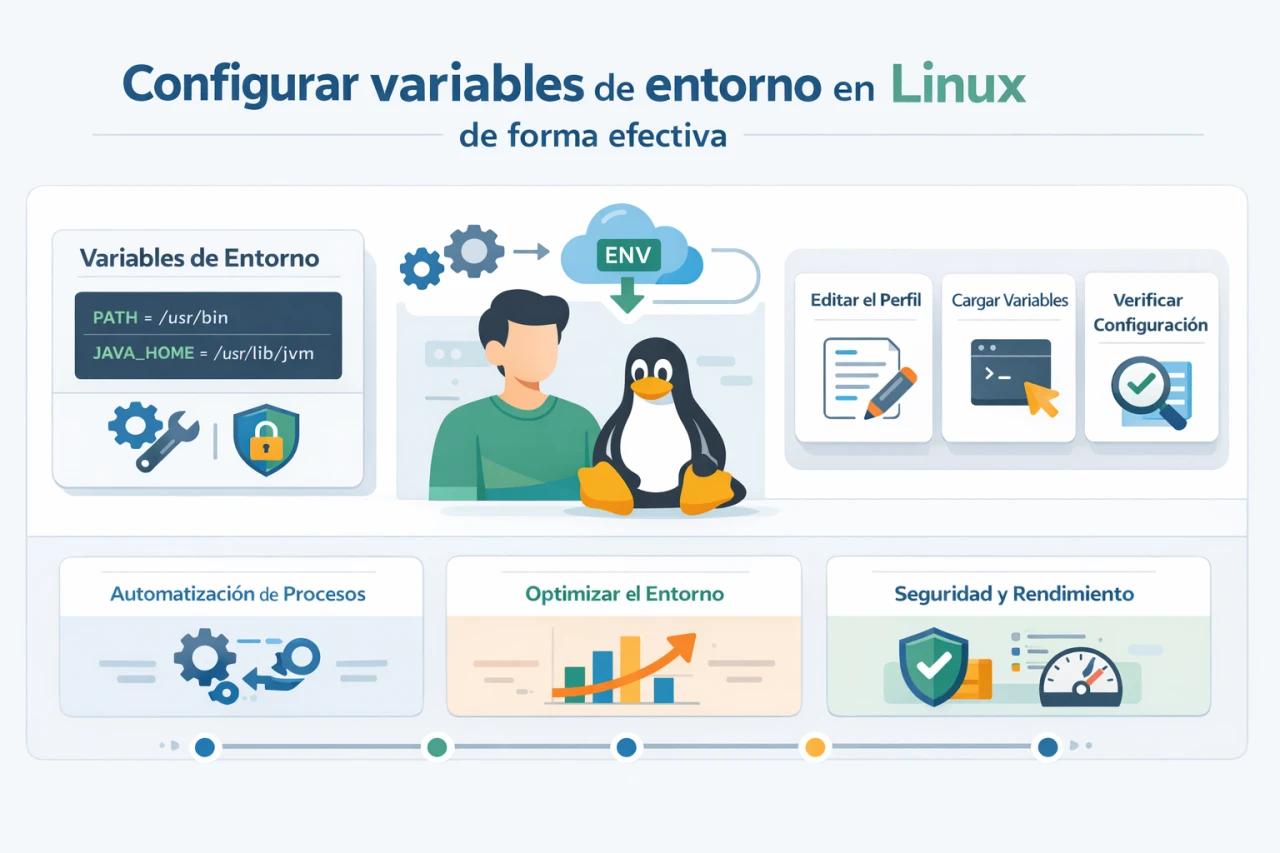
CONFIGURAR VARIABLES DE ENTORNO EN LINUX DE FORMA EFECTIVA
Introducción a las variables de entorno en sistemas Linux
Las variables de entorno constituyen elementos fundamentales en el funcionamiento diario de cualquier sistema operativo basado en Linux. Estas estructuras almacenan información que los procesos, aplicaciones y el propio shell utilizan para adaptar su comportamiento sin necesidad de modificar el código fuente de los programas. En entornos de desarrollo, administración de sistemas y despliegue de aplicaciones, dominar su gestión resulta esencial para mantener configuraciones coherentes y seguras.
Un programador que trabaja con múltiples proyectos frecuentemente necesita establecer rutas específicas, claves de acceso temporales o preferencias de idioma que solo apliquen a ciertas sesiones o usuarios. Comprender el alcance de estas variables permite evitar errores comunes como rutas rotas en scripts o fugas de información sensible.
Los sistemas modernos basados en distribuciones actualizadas hasta 2026 mantienen la compatibilidad con mecanismos tradicionales al mismo tiempo que incorporan mejoras en gestores como systemd para entornos de usuario y servicios daemon. Esta combinación asegura flexibilidad sin sacrificar estabilidad.
Comprensión detallada sobre qué son las variables de entorno
Las variables de entorno representan pares clave-valor que el sistema operativo mantiene en memoria durante la ejecución de procesos. Cada sesión de shell hereda un conjunto inicial de estas variables del proceso padre, usualmente el gestor de inicio de sesión o el servicio systemd correspondiente.
Ejemplos comunes incluyen:
USER=root
HOME=/root
SHELL=/bin/bash
LANG=es_ES.UTF-8
PATH=/usr/local/sbin:/usr/local/bin:/usr/sbin:/usr/bin:/sbin:/bin
Estas variables influyen directamente en el comportamiento de comandos. Por instancia, PATH determina los directorios donde el shell busca ejecutables cuando se invoca un comando sin ruta absoluta.
La variable HOME orienta a aplicaciones sobre dónde encontrar archivos de configuración personalizados del usuario actual. Modificarla temporalmente puede resultar útil en pruebas controladas, aunque se recomienda precaución para evitar romper aplicaciones que dependen de su valor estándar.
Formas eficientes de listar variables de entorno activas
Para inspeccionar el conjunto completo de variables disponibles en la sesión actual, el comando más directo es env. Este muestra únicamente las variables exportadas, lo cual resulta práctico para la mayoría de escenarios.
env
La salida típica incluye decenas de entradas ordenadas alfabéticamente:
HOME=/home/arturo
LANG=C.UTF-8
PATH=/usr/local/bin:/usr/bin:/bin
PWD=/home/arturo/proyectos
SHELL=/bin/zsh
USER=arturo
...
Cuando se necesita examinar una variable específica sin mostrar todo el listado, printenv ofrece mayor precisión.
printenv PATH
/usr/local/sbin:/usr/local/bin:/usr/sbin:/usr/bin:/sbin:/bin
Alternativamente, el comando echo combinado con el prefijo $ permite interrogar cualquier variable de forma rápida.
echo $HOME
/home/arturo
Esta técnica resulta especialmente valiosa al depurar scripts que dependen de valores específicos.
Establecer variables de entorno de manera temporal
La forma más sencilla de definir una variable para la sesión actual consiste en utilizar el comando export seguido del nombre y su valor.
export MI_VARIABLE="valor_temporal"
Una vez ejecutado, la variable queda disponible inmediatamente para todos los procesos hijos de la sesión actual.
echo $MI_VARIABLE
valor_temporal
Es posible combinar la asignación y la exportación en una sola línea, lo cual ahorra escritura.
export API_KEY="abc123xyz"
echo $API_KEY
abc123xyz
Estas variables desaparecen al cerrar la sesión o terminal, lo que las hace ideales para pruebas rápidas o credenciales de corta duración.
Diferencias clave entre variables locales y exportadas
Una asignación simple sin export crea una variable local del shell que no se propaga a procesos hijos.
LOCAL_VAR="solo_en_este_shell"
echo $LOCAL_VAR
solo_en_este_shell
Sin embargo, al abrir un subshell:
bash
echo $LOCAL_VAR
(No produce salida)
En contraste, una variable exportada sí se hereda:
export EXPORTADA="visible_en_hijos"
bash
echo $EXPORTADA
visible_en_hijos
Esta distinción resulta crítica al escribir scripts que invocan otros programas o herramientas externas.
Hacer persistentes las variables para un usuario específico
Para que una variable sobreviva al cierre de sesión, se debe agregar su definición a uno de los archivos de configuración del shell del usuario. En bash, el archivo más utilizado es ~/.bashrc, mientras que en zsh se prefiere ~/.zshrc.
Ejemplo para bash:
Edita el archivo:
nano ~/.bashrc
Agrega al final:
export ANDROID_HOME=/opt/android-sdk
export PATH=$PATH:$ANDROID_HOME/tools:$ANDROID_HOME/platform-tools
Aplica los cambios sin cerrar la sesión:
source ~/.bashrc
Verifica:
echo $ANDROID_HOME
/opt/android-sdk
En zsh el procedimiento es idéntico, solo cambia el archivo a ~/.zshrc. Esta aproximación mantiene la configuración aislada por usuario y resulta compatible con la mayoría de distribuciones actuales.
Configuración global de variables de entorno para todos los usuarios
Cuando se requiere que una variable esté disponible para todos los usuarios del sistema, incluyendo root, existen varias opciones probadas.
El archivo /etc/environment soporta asignaciones simples sin necesidad de export:
sudo nano /etc/environment
Agrega:
JAVA_HOME=/usr/lib/jvm/java-17-openjdk
Después de guardar, recarga el entorno de sesión o reinicia el sistema para que surta efecto en nuevos logins.
Otra alternativa ampliamente utilizada consiste en crear scripts en /etc/profile.d/:
sudo nano /etc/profile.d/java.sh
Contenido:
export JAVA_HOME=/usr/lib/jvm/java-17-openjdk
export PATH=$PATH:$JAVA_HOME/bin
Este método permite mayor flexibilidad ya que soporta lógica condicional y expansiones del shell.
chmod +x /etc/profile.d/java.sh
Los scripts en este directorio se ejecutan automáticamente durante el login de shells compatibles.
Consideraciones especiales con shells modernos como zsh
En distribuciones que adoptan zsh como shell predeterminado, los archivos de configuración siguen una estructura ligeramente diferente. El archivo ~/.zshenv se carga temprano y resulta adecuado para variables de entorno puras.
Ejemplo:
nano ~/.zshenv
export EDITOR=nvim
export VISUAL=nvim
Para configuraciones interactivas, ~/.zshrc sigue siendo el lugar principal.
if [[ -n "$DISPLAY" ]]; then
  export BROWSER=firefox
fi
Esta separación mejora la organización y evita cargar lógica innecesaria en entornos no interactivos.
Integración con systemd y entornos de usuario modernos
Desde la adopción masiva de systemd, las variables de entorno para servicios y sesiones gráficas pueden definirse en ~/.config/environment.d/:
mkdir -p ~/.config/environment.d
nano ~/.config/environment.d/99-custom.conf
Contenido:
GTK_THEME=Adwaita-dark
QT_QPA_PLATFORMTHEME=qt5ct
Systemd carga estos archivos automáticamente en sesiones de usuario. Esta aproximación resulta especialmente útil en entornos Wayland y evita duplicar configuraciones entre shell y aplicaciones gráficas.
Para servicios daemon:
Edita el archivo de unidad:
sudo systemctl edit mi-servicio.service
Agrega en la sección [Service]:
Environment="MI_VAR=valor_especial"
EnvironmentFile=/etc/mi-servicio/env.conf
Recarga:
sudo systemctl daemon-reload
sudo systemctl restart mi-servicio
Este mecanismo asegura que los servicios obtengan las variables necesarias sin depender del entorno del shell que los inicia.
Mejores prácticas actuales para gestionar variables de entorno
Mantener la seguridad representa la prioridad principal. Nunca almacenes claves secretas directamente en archivos de configuración que se carguen automáticamente. Prefiere gestores dedicados o inyección en runtime.
Utiliza nombres descriptivos y en mayúsculas por convención:
export DATABASE_URL="postgresql://user:pass@localhost:5432/db"
Evita modificar PATH de forma indiscriminada; agrega directorios al final:
export PATH="$PATH:/opt/custom/bin"
Prueba siempre en una sesión nueva después de aplicar cambios persistentes:
bash -l
echo $NUEVA_VARIABLE
Documenta las variables agregadas en comentarios dentro de los archivos de configuración.
Ejemplos prácticos de configuración en proyectos reales
Configuración para desarrollo web con Node.js:
export NVM_DIR="$HOME/.nvm"
[ -s "$NVM_DIR/nvm.sh" ] && \. "$NVM_DIR/nvm.sh"
export NODE_OPTIONS="--max-old-space-size=4096"
Entorno para contenedores:
export DOCKER_HOST=unix:///run/user/1000/podman/podman.sock
export CONTAINER_RUNTIME=podman
Variables para herramientas de IA locales:
export OLLAMA_HOST=127.0.0.1:11434
export HF_HOME=/data/huggingface
Cada una de estas configuraciones mejora la productividad al eliminar repeticiones manuales.
Problemas comunes y soluciones recomendadas
Cuando una variable no aparece tras editar archivos de configuración, verifica si se ha ejecutado source o si la sesión es de login.
En entornos gráficos, algunas variables requieren recarga del display manager o logout/login completo.
Si un servicio systemd no ve la variable, confirma que se define en la unidad o en EnvironmentFile.
Para depuración avanzada:
systemctl --user show-environment
Este comando lista las variables cargadas por systemd para el usuario actual.
Conclusiones
La gestión adecuada de variables de entorno transforma la experiencia diaria en Linux al proporcionar control preciso sobre el comportamiento de aplicaciones y scripts. Desde definiciones temporales con export hasta configuraciones persistentes en archivos de usuario o sistema, cada método ofrece ventajas específicas según el alcance deseado.
Las prácticas modernas incorporan systemd para mayor integración con sesiones gráficas y servicios, mientras mantienen compatibilidad con shells tradicionales como bash y zsh. Aplicar nombres claros, priorizar seguridad y probar exhaustivamente cada cambio garantiza entornos estables y predecibles.
Dominar estas técnicas permite a desarrolladores y administradores construir flujos de trabajo más eficientes y seguros en cualquier distribución actualizada.