

Entendiendo las bases de las hojas de cálculo en entornos profesionales
Las hojas de cálculo representan una herramienta esencial en el análisis y gestión de datos dentro del panorama tecnológico actual. En Microsoft Excel, actualizado continuamente con características como Agent Mode y mejoras en Power Query para 2026, los datos se organizan en un formato tabular que facilita la manipulación eficiente de grandes volúmenes de información. Esta estructura se compone principalmente de elementos horizontales y verticales que interactúan para formar celdas individuales, permitiendo desde simples listados hasta complejos modelos financieros y análisis predictivos.
En el contexto de la programación y el desarrollo de aplicaciones orientadas a datos, comprender estas estructuras resulta fundamental para integrar Excel con lenguajes como Python o herramientas de business intelligence. Las filas y columnas no solo definen la disposición visual sino que influyen directamente en la forma en que se escriben fórmulas, se aplican filtros y se automatizan procesos mediante scripts o macros.
# Ejemplo básico en Python con pandas para simular estructura de filas y columnas
import pandas as pd

data = {
    'Producto': ['Laptop', 'Mouse', 'Teclado'],
    'Precio': [1200, 25, 45],
    'Stock': [50, 200, 150]
}

df = pd.DataFrame(data)
print(df)
La salida de este código ilustra cómo las columnas representan atributos específicos mientras las filas contienen registros individuales.
     Producto  Precio  Stock
0      Laptop    1200     50
1       Mouse      25    200
2     Teclado      45    150
Este enfoque permite a los desarrolladores mapear conceptos de bases de datos relacionales directamente a hojas de cálculo, donde cada registro corresponde a una unidad horizontal completa.
Explorando las características principales de las filas en Excel
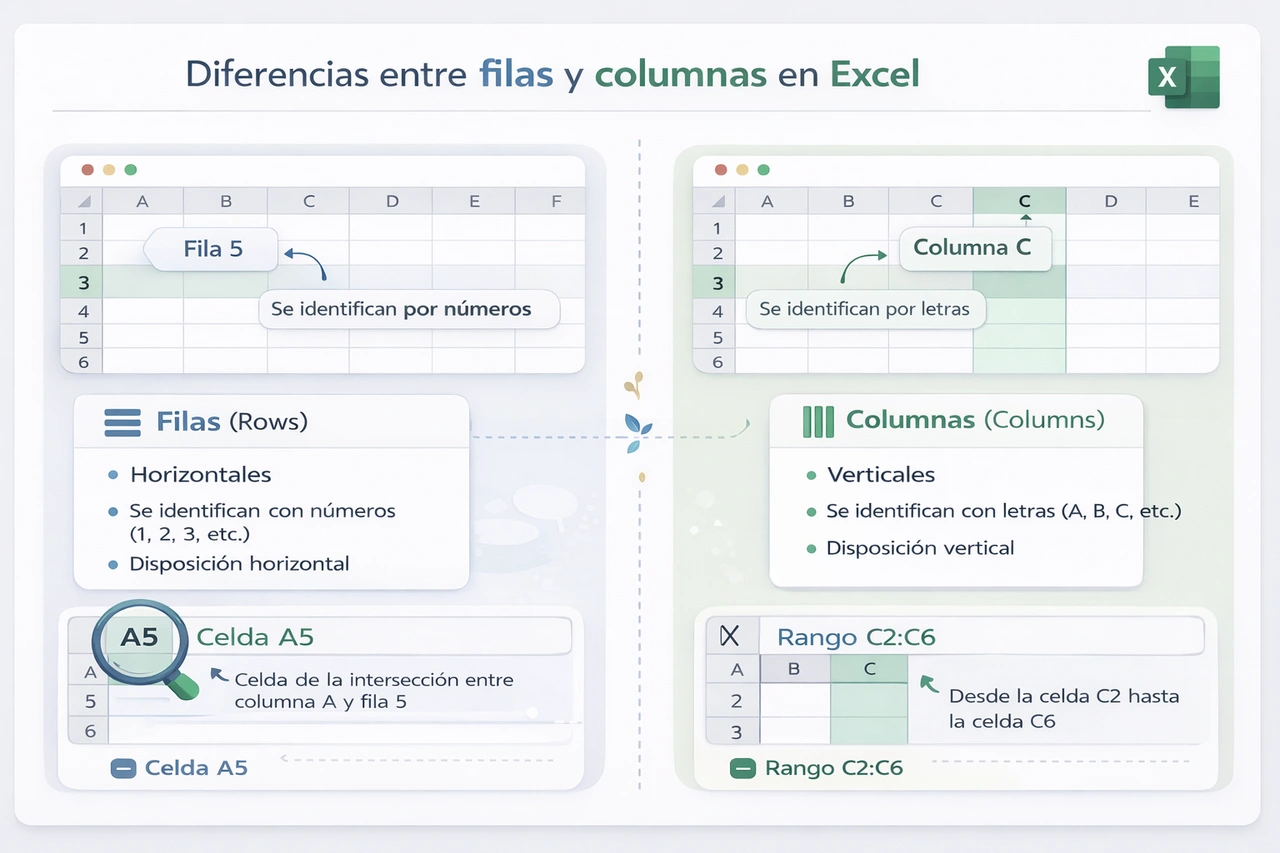
Las filas en Excel se identifican mediante números que aparecen en el lado izquierdo de la hoja de trabajo. Estos números se extienden verticalmente desde el valor 1 hasta un límite superior de 1.048.576 en las versiones actuales de Microsoft 365. Cada fila se extiende horizontalmente a través de la hoja, permitiendo que los datos fluyan de izquierda a derecha de manera continua.
Esta orientación horizontal resulta particularmente útil cuando se desea agrupar información relacionada con un mismo elemento o registro. Por ejemplo, en un informe de ventas, una fila podría contener todos los detalles de una transacción específica, incluyendo fecha, cliente, producto y monto total. Esta disposición facilita la lectura secuencial y el análisis por entidad individual.
# Ejemplo de selección de fila completa en una hoja de Excel
# Supongamos datos en celdas A1:D5

# Fórmula para sumar valores de una fila específica
=SUMA(B3:D3)
En entornos de programación, las filas se corresponden con objetos o instancias de clases. Al exportar datos desde una base de datos a Excel, cada tupla o registro se coloca típicamente en una fila separada, preservando la integridad de la información por entidad.
Los atajos de teclado permiten navegar eficientemente por estas estructuras. Para los usuarios de Windows, presionar Control seguido de la flecha hacia abajo lleva directamente a la última fila con datos. En Mac, el equivalente utiliza el comando en lugar de control. Regresar a la primera fila se logra con Control o Comando más flecha hacia arriba.
Estas combinaciones aceleran el trabajo en hojas con miles de registros, una práctica común en proyectos de data science donde se procesan datasets masivos. Además, desde cualquier celda, Shift + Espacio selecciona la fila completa, lo que resulta práctico para aplicar formatos o fórmulas a nivel de registro.
En el desarrollo de aplicaciones web o móviles que interactúan con Excel mediante APIs como Microsoft Graph, las filas representan unidades atómicas de datos que se pueden insertar, actualizar o eliminar programáticamente. Esta capacidad soporta flujos automatizados en pipelines de ETL donde la orientación horizontal simplifica la validación por registro.
La capacidad máxima de filas en Excel se mantiene estable en 1.048.576 desde versiones anteriores, pero las mejoras en rendimiento de Microsoft 365 en 2026 permiten manejar estas cantidades con mayor fluidez gracias a optimizaciones en el motor de cálculo y soporte para dynamic arrays.
Analizando las propiedades distintivas de las columnas en Excel
Las columnas en Excel se distinguen mediante letras que aparecen en la parte superior de la hoja. El rango va desde la letra A hasta XFD, ofreciendo un total de 16.384 columnas disponibles en las versiones modernas. Cada columna se orienta verticalmente, permitiendo que los datos se desplacen de arriba hacia abajo.
Esta disposición vertical es ideal para definir atributos o campos comunes a múltiples registros. En un conjunto de datos de empleados, por ejemplo, una columna podría contener todos los nombres, otra los departamentos y otra los salarios, facilitando comparaciones cruzadas y cálculos agregados.
# Ejemplo de uso de columna en fórmula
# Sumar valores de una columna completa
=SUMA(B:B)
Esta fórmula suma todos los valores en la columna B, demostrando cómo las columnas soportan operaciones que abarcan múltiples filas de manera eficiente.
En contextos de programación, las columnas equivalen a atributos o propiedades de una clase. Cuando se diseña un esquema de base de datos, cada campo se mapea naturalmente a una columna en Excel para prototipado rápido o reporting.
Los atajos para navegar columnas incluyen Control + flecha derecha en Windows para llegar a la última columna con datos, y Control + flecha izquierda para regresar al inicio. En Mac se utiliza Comando. Desde cualquier celda, Control + Espacio selecciona la columna completa.
Estas funciones resultan valiosas en análisis de datos donde se necesita inspeccionar o modificar un campo específico a través de miles de registros. En 2026, con las actualizaciones de Excel que incluyen mejor manejo de errores y fórmulas completadas automáticamente, trabajar con columnas extensas se ha vuelto aún más intuitivo.
Las columnas también juegan un rol clave en funciones como tablas dinámicas, donde los campos se arrastran a áreas de filas, columnas o valores para generar resúmenes. Esta flexibilidad permite transformar datos crudos en insights accionables sin necesidad de código complejo, aunque los desarrolladores pueden automatizarlo mediante Python con librerías como openpyxl o pandas.
# Ejemplo con pandas para transponer datos (filas a columnas)
import pandas as pd

df = pd.DataFrame({
    'Nombre': ['Ana', 'Luis'],
    'Edad': [30, 45]
})

df_transpuesto = df.T
print(df_transpuesto)
          0     1
Nombre   Ana  Luis
Edad      30    45
Este ejemplo muestra cómo cambiar la orientación de los datos puede adaptar la información a diferentes necesidades analíticas.
Integrando el concepto de celda como intersección fundamental
Una celda representa el punto donde se cruzan una fila y una columna específica. Su dirección combina la letra de la columna con el número de la fila, como en el caso de C3, que indica la intersección de la columna C y la fila 3.
Esta noción básica resulta esencial para cualquier operación en Excel. Las referencias a celdas permiten crear fórmulas dinámicas que relacionan datos horizontales y verticales de manera precisa.
# Ejemplo de referencia de celda en fórmula
=A1 + B2
En este caso, se suman los valores de dos celdas ubicadas en diferentes filas y columnas.
En el desarrollo de software, las celdas se tratan como coordenadas en una matriz bidimensional. Librerías como openpyxl en Python permiten leer y escribir valores en posiciones específicas usando esta notación.
# Ejemplo de acceso a celda con openpyxl
from openpyxl import Workbook

wb = Workbook()
ws = wb.active
ws['A1'] = 'Valor en celda A1'
ws.cell(row=3, column=2, value='Celda B3')
wb.save('ejemplo.xlsx')
Este código crea una hoja y asigna valores a celdas concretas, ilustrando la manipulación programática de la estructura tabular.
Seleccionar filas o columnas completas desde una celda se logra con atajos como Shift + Espacio para la fila y Control + Espacio para la columna. Estas operaciones aceleran tareas repetitivas en proyectos grandes.
Con las mejoras recientes en Microsoft 365, incluyendo soporte mejorado para Power Query en la web y funciones de importación como IMPORTTEXT, las celdas se benefician de actualizaciones dinámicas que mantienen los datos sincronizados con fuentes externas.
Aplicaciones prácticas de filas y columnas en escenarios reales de tecnología
En el análisis de datos, las filas suelen representar observaciones individuales mientras las columnas definen las variables medidas. Esta convención facilita la aplicación de técnicas estadísticas y machine learning, donde cada fila es un ejemplo de entrenamiento.
Por instancia, en un dataset de transacciones financieras, cada fila podría corresponder a una operación única, con columnas para timestamp, monto, categoría y usuario.
# Ejemplo de filtrado por fila en pandas
import pandas as pd

df = pd.read_csv('transacciones.csv')
ventas_altas = df[df['Monto'] > 1000]
print(ventas_altas.head())
Esta aproximación permite procesar datos de manera eficiente antes de exportarlos nuevamente a Excel.
En entornos de reporting, las columnas se utilizan para métricas comparables. Un dashboard podría mostrar ventas por producto en columnas adyacentes para visualizar tendencias verticales.
Las tablas dinámicas aprovechan esta dualidad al permitir arrastrar campos a diferentes áreas, generando vistas cruzadas que combinan la fuerza de ambos elementos.
En programación backend, cuando se genera Excel desde aplicaciones como Node.js o Java, se definen arrays de objetos donde las propiedades se convierten en columnas y cada objeto en una fila.
// Ejemplo en Node.js con exceljs
const ExcelJS = require("exceljs");
const workbook = new ExcelJS.Workbook();
const worksheet = workbook.addWorksheet("Datos");

worksheet.columns = [
    { header: "ID", key: "id", width: 10 },
    { header: "Nombre", key: "nombre", width: 30 },
];

worksheet.addRow({ id: 1, nombre: "Ejemplo" });
workbook.xlsx.writeFile("reporte.xlsx");
Este código genera una estructura tabular donde las columnas se definen explícitamente y las filas se agregan dinámicamente.
Las actualizaciones de 2026 en Excel, como el Agent Mode que permite interacciones conversacionales con los datos, facilitan aún más la manipulación de filas y columnas sin necesidad de fórmulas complejas manuales.
Diferencias clave entre filas y columnas en el manejo de datos
La orientación representa una distinción primaria. Mientras las filas se extienden horizontalmente, las columnas lo hacen verticalmente. Esta diferencia afecta cómo se lee y procesa la información visualmente.
La identificación también varía. Las filas usan números secuenciales y las columnas letras alfabéticas. Esta convención permite referencias únicas y predecibles en cualquier posición de la hoja.
En términos de uso, las filas agrupan datos por registro completo, mientras las columnas agrupan por atributo. Esta separación soporta operaciones como ordenamiento por columna o filtrado por fila.
En bases de datos, esta analogía se mantiene: las filas son registros y las columnas campos. Al migrar datos entre sistemas, preservar esta lógica evita errores de interpretación.
# Ejemplo de diferencia en fórmulas
# Sumar fila vs sumar columna
=SUMA(3:3)  // Suma toda la fila 3
=SUMA(C:C)  // Suma toda la columna C
Estas fórmulas destacan cómo el enfoque cambia según el elemento seleccionado.
En machine learning, los datasets suelen tener muestras en filas y features en columnas, alineándose con estándares de librerías como scikit-learn. Transponer los datos (convertir filas en columnas) puede ser necesario para ciertos algoritmos.
Las mejoras en manejo de errores en Excel 2026 ayudan a identificar inconsistencias entre filas y columnas de manera más rápida, reduciendo tiempo en depuración.
Mejores prácticas para trabajar con estructuras tabulares en proyectos tecnológicos
Al diseñar hojas de cálculo para uso profesional, se recomienda mantener las filas como unidades de registro y las columnas como atributos consistentes. Esta práctica mejora la legibilidad y facilita la integración con otras herramientas.
Evitar mezclar tipos de datos dentro de una misma columna previene errores en cálculos y visualizaciones. Utilizar formatos de celda adecuados refuerza esta consistencia.
En equipos de desarrollo, documentar la estructura de filas y columnas en comentarios o una hoja separada ayuda a mantener la coherencia a lo largo del tiempo.
Cuando se automatiza con código, validar el número de columnas esperadas antes de procesar previene fallos silenciosos.
# Validación de estructura en pandas
import pandas as pd

df = pd.read_excel('datos.xlsx')
expected_columns = ['ID', 'Nombre', 'Valor']
if list(df.columns) != expected_columns:
    raise ValueError("Estructura de columnas no coincide")
Esta verificación asegura que la disposición de datos cumpla con el esquema definido.
En entornos colaborativos con Microsoft 365, las funciones de coautoría en tiempo real permiten que múltiples usuarios modifiquen filas o columnas sin conflictos, gracias a mejoras en sincronización.
Aplicar tablas de Excel (Insertar > Tabla) convierte el rango en una estructura dinámica que ajusta automáticamente referencias al agregar filas o columnas.
Optimizando el rendimiento con grandes volúmenes de filas y columnas
Con el límite de más de un millón de filas, Excel soporta datasets significativos, pero el rendimiento depende de prácticas adecuadas. Evitar fórmulas volátiles en columnas extensas reduce el tiempo de cálculo.
Utilizar Power Query para transformar datos antes de cargarlos en la hoja principal mantiene la hoja ligera.
En 2026, las nuevas funciones de importación como IMPORTCSV permiten cargar datos directamente como arrays dinámicos, optimizando el manejo de columnas variables.
# Ejemplo de función de importación moderna
=IMPORTCSV("ruta/archivo.csv")
Esta fórmula carga datos de manera eficiente, preservando la estructura de filas y columnas.
Para desarrolladores, procesar datos en chunks por filas en scripts Python evita sobrecargar la memoria cuando se interactúa con Excel.
# Procesamiento por chunks
import pandas as pd

for chunk in pd.read_csv('grande.csv', chunksize=10000):
    # Procesar cada bloque de 10.000 filas
    processed = chunk[chunk['Valor'] > 0]
    # Agregar a Excel o base de datos
Este enfoque escala mejor para archivos masivos.
Avances recientes en Excel que impactan el uso de filas y columnas
Las actualizaciones de Microsoft 365 en 2026 introducen capacidades como Agent Mode, que permite consultar y modificar datos conversacionalmente, afectando cómo se interactúa con estructuras tabulares.
Mejoras en error handling y fórmula completion facilitan la escritura de referencias a filas y columnas extensas sin errores comunes.
El soporte expandido para Power Query en la versión web permite a usuarios realizar transformaciones complejas en columnas sin instalar software adicional.
Estas innovaciones mantienen a Excel como una herramienta relevante en stacks tecnológicos modernos, complementando lenguajes de programación y plataformas cloud.
Conclusiones
Dominar las diferencias entre filas y columnas en Excel permite aprovechar al máximo esta herramienta en contextos de programación y análisis de datos. La orientación horizontal de las filas frente a la vertical de las columnas, junto con sus métodos de identificación y atajos asociados, forma la base para operaciones eficientes. Al integrar estos conceptos con código y prácticas modernas actualizadas a 2026, los profesionales pueden construir soluciones robustas que combinen la simplicidad de las hojas de cálculo con el poder de la automatización. Esta comprensión profundiza la capacidad para manejar información tabular de manera efectiva en cualquier proyecto tecnológico.