EDITA REPOSITORIOS DE GITHUB EN VS CODE SIN CLONARLOS LOCALMENTE
Introducción a la edición remota de repositorios en Visual Studio Code
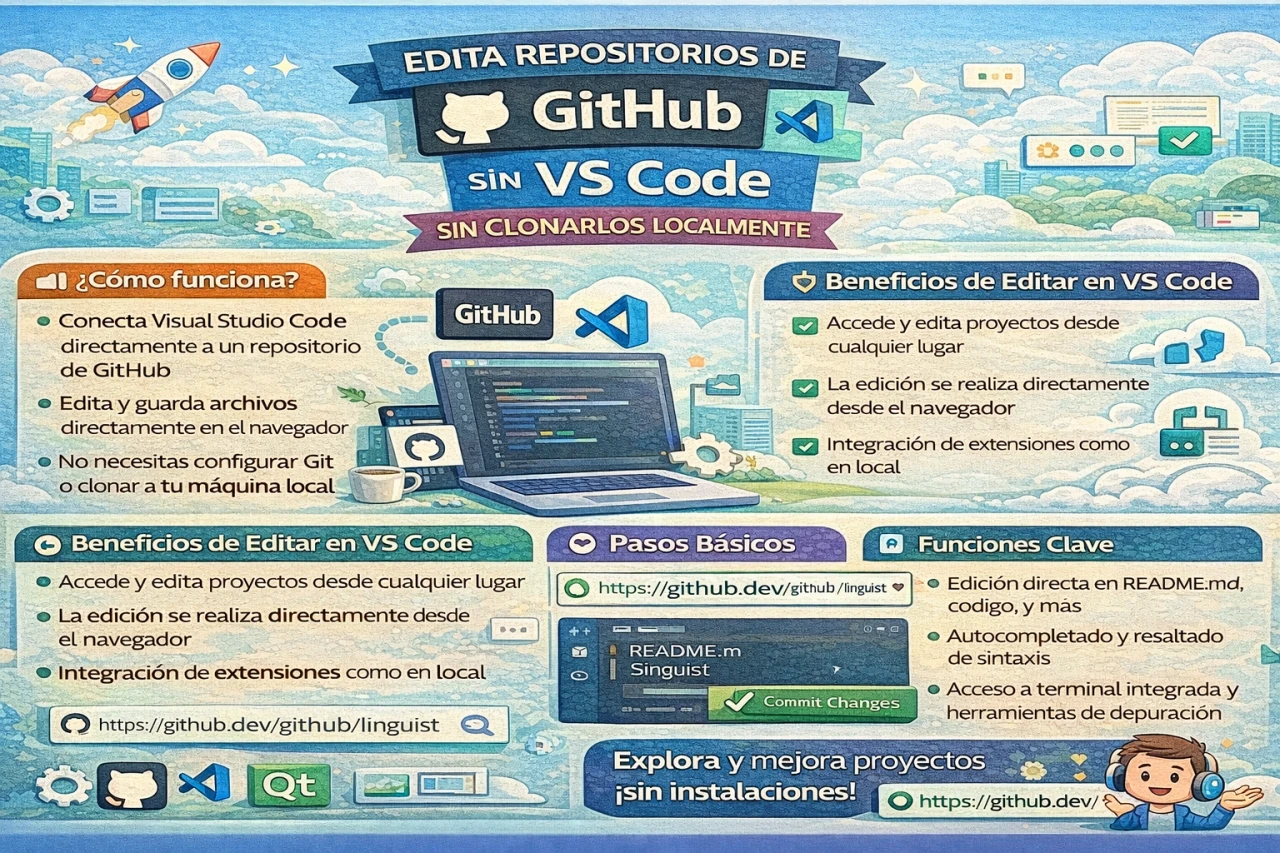
La integración entre Visual Studio Code y GitHub ha evolucionado significativamente, permitiendo a los desarrolladores interactuar con repositorios remotos de manera más eficiente. Una de las funcionalidades más destacadas es la capacidad de abrir y editar cualquier repositorio de GitHub directamente en el editor sin realizar una clonación local previa. Esta característica, disponible a través de una extensión oficial, transforma la forma en que se exploran proyectos abiertos, se realizan contribuciones rápidas o se revisan códigos ajenos.
En entornos de desarrollo modernos, donde el tiempo y los recursos locales son valiosos, evitar la descarga completa de un repositorio representa una ventaja considerable. Esta aproximación no solo reduce el consumo de espacio en disco, sino que también acelera el proceso de inicio, especialmente en proyectos grandes con historiales extensos. La extensión responsable de esta funcionalidad utiliza mecanismos avanzados del editor para simular un entorno local mientras opera completamente en remoto.
Instalación de la extensión necesaria
Para comenzar a utilizar esta capacidad, es imprescindible instalar la extensión correspondiente en Visual Studio Code. Abre el editor y dirígete al panel de extensiones presionando Ctrl+Shift+X o seleccionando la opción correspondiente en el menú lateral.
Busca la extensión denominada GitHub Repositories. Esta extensión, mantenida por el equipo oficial, aparece prominentemente en los resultados. Haz clic en el botón de instalación y espera a que el proceso finalice. Una vez instalada, la extensión se activa automáticamente y agrega nuevas opciones al interfaz del editor.
Ejemplo de comando para verificar la instalación desde la paleta de comandos:
Extensions: Show Installed Extensions
Tras la instalación, observa el indicador en la barra de estado inferior izquierda de Visual Studio Code. Inicialmente muestra un icono remoto que facilita el acceso rápido a las funcionalidades de repositorios remotos.
Apertura de un repositorio remoto
Con la extensión instalada, abrir un repositorio de GitHub resulta sencillo. Haz clic en el indicador remoto ubicado en la esquina inferior izquierda de la ventana del editor. Se desplegará un menú con varias opciones, entre las cuales selecciona Open Remote Repository.
Alternativamente, utiliza la paleta de comandos presionando Ctrl+Shift+P y escribe Remote Repositories: Open Remote Repository para acceder directamente.
El sistema presenta varias modalidades para seleccionar el repositorio:
- Introducir manualmente la URL completa del repositorio de GitHub.
- Navegar a través de una interfaz integrada que lista tus repositorios personales, organizaciones o proyectos públicos.
- Abrir directamente una rama específica o un pull request para revisión.
Una vez seleccionado, Visual Studio Code inicia la conexión remota y carga el árbol de archivos del repositorio. El proceso ocurre en segundos, independientemente del tamaño del proyecto, ya que no descarga el historial completo de Git.
Ejemplo de estructura típica que verás al abrir un repositorio:
├── .github/
│   └── workflows/
├── src/
│   ├── components/
│   └── utils/
├── public/
├── package.json
├── README.md
└── vite.config.js
Esta vista refleja fielmente la organización del repositorio remoto en su rama predeterminada.
Edición de archivos en tiempo real
Una vez abierto el repositorio remoto, la experiencia de edición se asemeja completamente a trabajar con un proyecto local. Abre cualquier archivo haciendo clic en el explorador lateral y realiza modificaciones directamente en el editor.
Los cambios se guardan automáticamente en el servidor remoto conforme escribes, eliminando la necesidad de comandos manuales de guardado adicionales. Esta sincronización inmediata asegura que las modificaciones queden reflejadas en GitHub sin demoras.
La funcionalidad de edición en tiempo real permite colaboraciones fluidas, especialmente útil cuando varios desarrolladores revisan o corrigen el mismo archivo simultáneamente.
Ejemplo de modificación simple en un archivo README.md:
# Mi Proyecto Increíble

Este proyecto demuestra las capacidades de edición remota en Visual Studio Code.

## Características principales

- Integración directa con GitHub
- Sin clonación local requerida
- Commit directo desde el editor
Al guardar estos cambios, se registran inmediatamente en el repositorio remoto.
Gestión de cambios y commits directos
La vista de control de versiones en Visual Studio Code funciona de manera adaptada para repositorios remotos. Accede a ella desde el icono lateral correspondiente y observa los archivos modificados listados automáticamente.
Realiza staging de cambios individuales o colectivos, agrega mensajes descriptivos de commit y confirma las modificaciones directamente. A diferencia de entornos locales tradicionales, no existe una etapa de push posterior, ya que los commits se aplican inmediatamente en la rama remota.
Este flujo simplificado resulta ideal para correcciones menores, actualizaciones de documentación o ajustes rápidos que no requieren ramas adicionales.
Ejemplo de proceso de commit desde la interfaz:
- Seleccionar archivos en la vista Source Control.
- Escribir el mensaje de commit.
- Presionar Ctrl+Enter para confirmar.
Salida típica en la vista de Git:
[GitHub] ✓ Committed 3c8f1a2 "Actualiza documentación principal"
Soporte para IntelliSense y características del editor
Visual Studio Code mantiene gran parte de sus capacidades inteligentes incluso en repositorios remotos. El motor de IntelliSense proporciona sugerencias contextuales basadas en el contenido de los archivos presentes.
Por ejemplo, en archivos JavaScript o TypeScript, funciones nativas del lenguaje reciben autocompletado completo:
fetch("https://api.example.com/data")
    .then((response) => response.json())
    .then((data) => console.log(data));
El editor reconoce correctamente métodos como then o json sin requerir dependencias locales adicionales.
Otras funcionalidades preservadas incluyen:
- Vista previa dividida para archivos Markdown.
- Búsqueda global en todos los archivos del repositorio.
- Emmet para expansión rápida en HTML.
- Navegación por símbolos y definiciones.
Sin embargo, ciertas características dependientes de entornos locales presentan limitaciones inherentes al modelo remoto.
Limitaciones técnicas y modo restringido
Aunque la experiencia resulta fluida para muchas tareas, existen restricciones importantes derivadas de la naturaleza virtual del sistema de archivos. Visual Studio Code opera en un modo restringido por defecto cuando trabaja con repositorios remotos, priorizando la seguridad.
Este modo desactiva automáticamente:
- Ejecución de tareas configuradas en tasks.json.
- Depuración de código.
- Terminal integrado con acceso al proyecto.
- Extensiones que requieren ejecución de comandos o acceso físico a disco.
Para habilitar funcionalidades completas, el usuario debe marcar explícitamente el repositorio como confiable mediante la opción correspondiente en la barra de estado.
Además, extensiones que dependen de node_modules locales o formateadores automáticos como Prettier no operan correctamente, ya que no existe un sistema de archivos físico local.
Ejemplo de mensaje de advertencia común:
This workspace is not trusted (Remote Repository)
La extensión aprovecha la API de sistema de archivos virtual de Visual Studio Code, mapeando llamadas locales a operaciones remotas contra la API de GitHub. Esta arquitectura innovadora permite la ilusión de un entorno local mientras mantiene los datos exclusivamente en el servidor.
Casos de uso prácticos en el desarrollo diario
Esta funcionalidad brilla particularmente en escenarios específicos del flujo de trabajo moderno. Los desarrolladores frecuentemente necesitan explorar repositorios públicos sin comprometer espacio local, realizar contribuciones ocasionales o revisar pull requests de manera inmersiva.
Por ejemplo, al descubrir un proyecto interesante durante investigación técnica, abrirlo directamente en el editor permite navegación profunda, búsqueda avanzada y pruebas conceptuales sin interrupciones.
Otro caso común involucra mantenimiento de documentación. Actualizar archivos README o wikis resulta trivial mediante edición directa en remoto, evitando configuraciones complejas de servidores locales para vista previa.
En equipos distribuidos, revisar ramas de características o pull requests abiertos directamente desde su estado remoto facilita comentarios contextuales y sugerencias de modificación inmediatas.
Transición a entornos locales o en la nube
Cuando las limitaciones del modo remoto se vuelven restrictivas, Visual Studio Code ofrece transiciones fluidas hacia otros modelos de trabajo. Desde el indicador de estado remoto, selecciona la opción Continue Working On para acceder a alternativas.
Las posibilidades incluyen:
- Clonar el repositorio localmente para acceso completo a terminal, depuración y dependencias.
- Abrir el proyecto en entornos en la nube compatibles, si están disponibles en tu configuración.
Esta flexibilidad asegura que la edición remota sirva como punto de entrada eficiente, escalando según las necesidades específicas del proyecto.
Ejemplo de comando para clonación posterior:
Git: Clone
Seguido de la selección de la URL del repositorio actual.
Mejores prácticas para trabajo remoto eficiente
Para maximizar los beneficios de esta característica, adopta ciertas prácticas recomendadas. Siempre verifica la rama activa antes de realizar modificaciones significativas, utilizando el selector de ramas en la barra inferior.
Limita las ediciones remotas a cambios que no requieran ejecución o pruebas locales intensivas. Reserva tareas complejas para clonaciones posteriores.
Aprovecha la búsqueda global y navegación por símbolos para exploración rápida de bases de código desconocidas. Estas herramientas funcionan completamente en el entorno remoto, ofreciendo productividad comparable a proyectos locales.
Finalmente, considera combinar esta funcionalidad con otras extensiones compatibles que enriquezcan la experiencia sin depender de acceso físico, como temas avanzados, snippets personalizados o herramientas de análisis estático.
Integración con flujos de trabajo modernos
En el contexto actual del desarrollo software, donde los repositorios remotos constituyen el centro de gravedad de los proyectos, esta capacidad de acceso directo sin clonación representa un avance significativo hacia entornos más ágiles.
Los desarrolladores pueden mantener múltiples repositorios abiertos simultáneamente en pestañas separadas de Visual Studio Code, alternando contextos rápidamente sin sobrecargar recursos locales.
Esta aproximación alinea perfectamente con filosofías de desarrollo trunk-based o contribuciones drive-by en proyectos open source, reduciendo barreras de entrada y fomentando participación comunitaria.
Consideraciones de seguridad y confianza
Visual Studio Code implementa mecanismos robustos de seguridad específicamente diseñados para repositorios remotos. El modo restringido predeterminado previene ejecución potencialmente maliciosa de código presente en repositorios no confiables.
Solo tras confirmación explícita del usuario se habilitan características avanzadas, protegiendo el entorno local de riesgos asociados a código de terceros.
Esta arquitectura de confianza por workspace asegura que la exploración de proyectos públicos permanezca segura, mientras permite flexibilidad total en repositorios propios o verificados.
Evolución de la funcionalidad
Desde su introducción inicial, la extensión GitHub Repositories ha mantenido estabilidad y compatibilidad con versiones actuales de Visual Studio Code. Las mejoras continuas en el ecosistema remoto del editor benefician indirectamente esta integración, ampliando gradualmente el conjunto de extensiones compatibles con sistemas de archivos virtuales.
Desarrolladores que adoptan tempranamente estas capacidades posicionan sus flujos de trabajo para futuras innovaciones en desarrollo distribuido y colaborativo.
Conclusiones
La posibilidad de editar repositorios de GitHub directamente en Visual Studio Code sin clonación local transforma fundamentalmente la interacción diaria con código remoto. Esta funcionalidad combina conveniencia extrema con seguridad robusta, ofreciendo una herramienta poderosa para exploración, mantenimiento y contribuciones rápidas.
Aunque presenta limitaciones inherentes en escenarios que requieren ejecución local o dependencias complejas, su utilidad en tareas comunes de desarrollo supera ampliamente estas restricciones. Los profesionales que integran esta capacidad en sus rutinas diarias experimentan ganancias significativas de productividad, reducción de fricción contextual y mayor fluidez en colaboraciones distribuidas.
En un panorama tecnológico donde la nube y los repositorios remotos dominan, esta integración representa un paso natural hacia entornos de desarrollo más ligeros y accesibles. Adoptar estas herramientas modernas permite a los programadores enfocarse esencialmente en la creación de valor, minimizando overhead técnico innecesario.