ENTENDIENDO LOS ARCHIVOS ISO: IMÁGENES DE DISCO EXPLICADAS EN DETALLE
Introducción a los archivos ISO
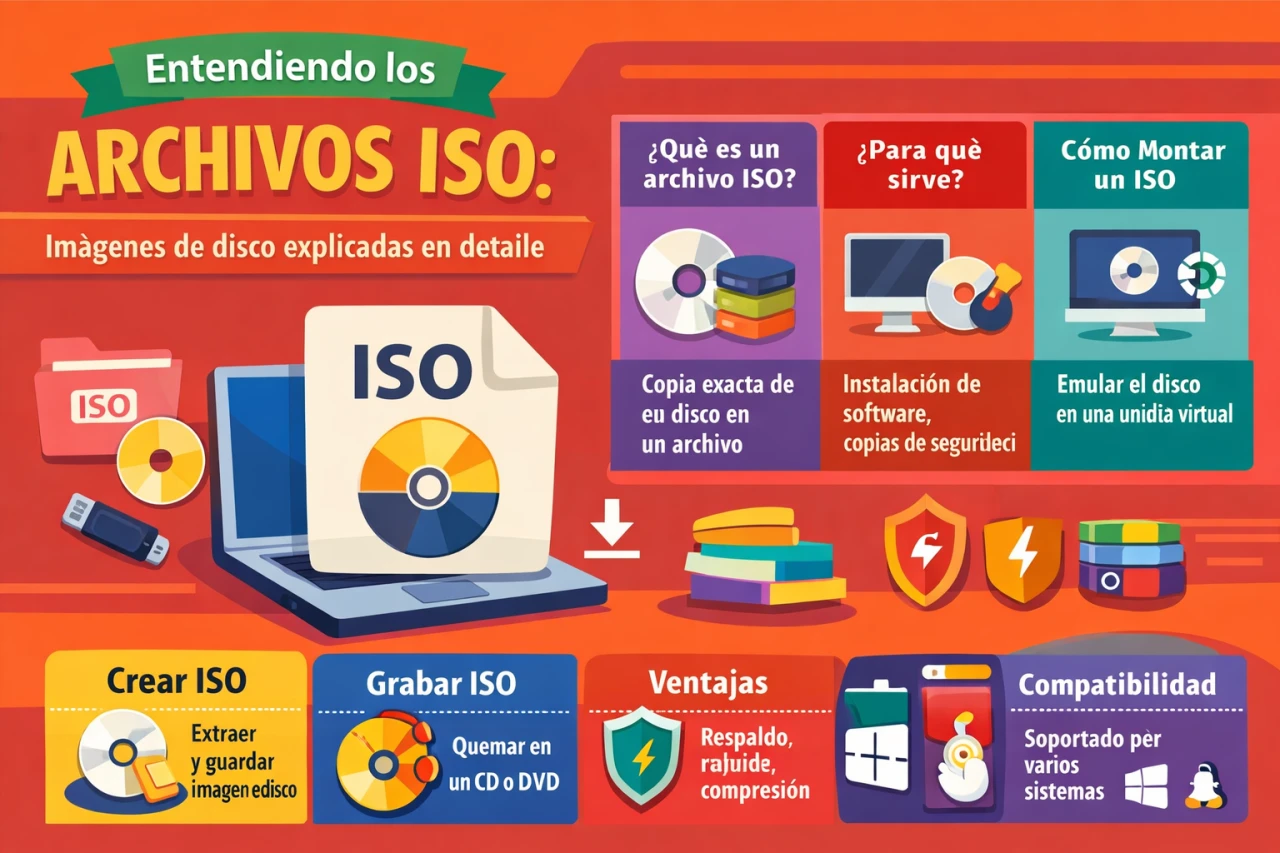
Los archivos ISO representan una herramienta fundamental en el mundo de la informática moderna. Estos archivos, conocidos también como imágenes de disco, permiten capturar de manera exacta el contenido completo de un medio óptico, como un CD, DVD o Blu-ray, en un único fichero digital. Esta capacidad de replicar fielmente la estructura de un disco óptico ha hecho que los archivos ISO sean indispensables para la distribución de software, sistemas operativos y grandes conjuntos de datos.
En entornos de programación y desarrollo tecnológico, los archivos ISO facilitan tareas como la instalación de entornos de desarrollo, la distribución de herramientas compiladas o la creación de medios bootables para pruebas y despliegues. Su formato estandarizado, basado en el sistema de archivos ISO 9660 con extensiones como UDF, garantiza compatibilidad amplia entre diferentes plataformas y dispositivos.
A lo largo de este tutorial, exploraremos en profundidad su definición, usos prácticos, métodos de creación, montaje, grabación y extracción, adaptados a las versiones actuales de los principales sistemas operativos al año 2026.
¿Qué es exactamente un archivo ISO?
Un archivo ISO es una copia bit a bit de todo el contenido de un disco óptico, incluyendo no solo los archivos de datos, sino también la estructura del sistema de archivos, los atributos y el orden exacto de los sectores. Este formato permite tratar el archivo como si fuera el disco físico original, sin pérdida de información.
La extensión .iso indica que el fichero sigue el estándar ISO 9660, aunque muchas imágenes modernas incorporan extensiones como Joliet para nombres de archivos largos o UDF para mayor capacidad y compatibilidad con discos Blu-ray.
En el contexto de la programación, los archivos ISO son especialmente útiles para distribuir imágenes de sistemas operativos completos, como distribuciones Linux, versiones de Windows Server o herramientas de recuperación. Al ser un único fichero, simplifican las descargas y verificaciones de integridad mediante sumas de comprobación como SHA256.
Por ejemplo, al descargar una distribución Linux, obtienes un archivo ISO que contiene todo lo necesario para una instalación limpia, incluyendo el bootloader, kernels y paquetes iniciales.
Historia y evolución del formato ISO
El formato ISO 9660 fue definido en 1988 por el grupo High Sierra como un estándar para sistemas de archivos en CD-ROM. Su objetivo principal era lograr interoperabilidad entre diferentes sistemas operativos, permitiendo que un mismo disco fuera legible en MS-DOS, Unix, macOS y otros.
Con el tiempo, surgieron extensiones importantes:
- Rock Ridge para atributos Unix como permisos y enlaces simbólicos.
- Joliet desarrollada por Microsoft para soportar nombres de archivos largos en Windows.
- Elbridge para macOS.
- UDF (Universal Disk Format) como evolución para DVDs y Blu-rays.
En la actualidad, la mayoría de archivos ISO híbridos combinan ISO 9660 con UDF, asegurando máxima compatibilidad. Este evolución ha permitido que el formato siga vigente en 2026, incluso con la disminución de unidades ópticas físicas.
Usos comunes de los archivos ISO en tecnología
Los archivos ISO tienen múltiples aplicaciones en el ámbito profesional:
- Distribución de sistemas operativos: Microsoft ofrece Windows 11 y Windows Server 2025 en formato ISO para instalaciones limpias o actualizaciones.
- Copias de seguridad de discos ópticos: preservación de software legacy o juegos antiguos.
- Creación de medios bootables: esenciales para recuperación de sistemas, diagnósticos de hardware o instalaciones en máquinas sin SO.
- Virtualización: montaje directo en hipervisores como VirtualBox o VMware.
- Desarrollo de software: distribución de entornos completos o toolchains.
En programación, resultan ideales para compartir entornos de desarrollo reproducibles, ya que permiten empaquetar todo un sistema en un fichero portable.
Cómo crear un archivo ISO
La creación de un archivo ISO depende del sistema operativo utilizado.
En Windows
Windows no incluye una herramienta nativa para crear ISO desde discos físicos sin software adicional. Herramientas de terceros como Rufus, ImgBurn o PowerISO son opciones populares.
Sin embargo, para crear un ISO a partir de una carpeta o selección de archivos, puedes usar comandos integrados o herramientas como oscdimg (parte del Windows ADK).
Ejemplo usando oscdimg (requiere descarga del ADK):
oscdimg -m -o -u -bC:\ruta\boot\etfsboot.com C:\carpeta_origen C:\destino\imagen.iso
Este comando crea una imagen bootable con optimizaciones y sistema de archivos UDF.
En macOS
macOS incluye utilidades nativas potentes. La más sencilla es usar la Utilidad de Disco o el comando hdiutil en Terminal.
Ejemplo para crear ISO desde un disco físico:
hdiutil makehybrid -iso -joliet -o /ruta/imagen.iso /dev/disk2
O desde una carpeta:
hdiutil makehybrid -iso -joliet -o ~/Desktop/miimagen.iso ~/CarpetaOrigen
En versiones actuales como macOS Sonoma o posteriores, estos comandos siguen funcionando sin cambios.
En Linux
Linux ofrece múltiples herramientas de línea de comandos. La más común es genisoimage o mkisofs.
Ejemplo básico:
genisoimage -o imagen.iso -R -J /ruta/carpeta_origen
Las opciones -R habilitan Rock Ridge y -J Joliet.
Para imágenes bootables:
genisoimage -o ubuntu-custom.iso -b isolinux/isolinux.bin -c isolinux/boot.cat -no-emul-boot -boot-load-size 4 -boot-info-table -R -J /ruta/origen
Otra herramienta moderna es xorriso, más flexible:
xorriso -as mkisofs -o imagen.iso -R -J -V "ETIQUETA" /ruta/carpeta
Cómo montar un archivo ISO
Montar un ISO simula la inserción de un disco físico, creando una unidad virtual.
En Windows 11 y superiores
Windows integra soporte nativo desde Windows 8. Simplemente haz doble clic sobre el archivo .iso.
Alternativamente, desde Explorador de Archivos:
- Selecciona el archivo.
- Pestaña “Administrar” en la cinta superior.
- Botón “Montar”.
El resultado aparece como una nueva unidad en “Este equipo”.
Para desmontar, clic derecho sobre la unidad virtual y “Expulsar”.
# No aplica comando directo, pero PowerShell permite:
Mount-DiskImage -ImagePath "C:\ruta\imagen.iso"
Get-DiskImage -ImagePath "C:\ruta\imagen.iso" | Dismount-DiskImage
En macOS
El método más simple es doble clic sobre el archivo ISO. macOS lo monta automáticamente como volumen.
Desde Terminal:
hdiutil attach /ruta/imagen.iso
Esto crea un punto de montaje en /Volumes/.
Para desmontar:
hdiutil detach /Volumes/NombreVolumen
En macOS Sonoma y versiones posteriores (2026), el comportamiento permanece idéntico.
En Linux
Usa el comando mount con loop device:
sudo mkdir /mnt/iso
sudo mount -o loop imagen.iso /mnt/iso
Para desmontar:
sudo umount /mnt/iso
Herramientas gráficas como GNOME Disks o KDE Partition Manager también permiten montaje con interfaz.
Ejemplo de estructura tras montar:
/mnt/iso
├── boot
│   └── grub
├── casper
└── pool
Cómo grabar un archivo ISO
Grabar significa transferir el contenido del ISO a un medio físico o USB de forma bootable.
En Windows
Doble clic sobre el ISO abre el grabador integrado. Selecciona la unidad y graba.
Para USB bootable, usa Rufus o el comando diskpart + herramienta Media Creation.
En macOS
Usa Utilidad de Disco o Terminal:
hdiutil burn /ruta/imagen.iso
Para USB:
sudo dd if=imagen.iso of=/dev/diskN bs=1m
(Reemplaza diskN por el identificador correcto, obtenido con diskutil list).
En Linux
Para DVD:
wodim -v dev=/dev/sr0 imagen.iso
Para USB bootable, la herramienta más recomendada en 2026 es dd:
sudo dd if=imagen.iso of=/dev/sdX bs=4M status=progress && sync
O herramientas como Ventoy, que permite múltiples ISOs en un mismo USB.
Cómo extraer el contenido de un archivo ISO
Extraer permite acceder a archivos individuales sin montar.
Herramientas comunes
- 7-Zip (Windows/Linux): soporta ISO directamente.
- Archivo Utility en macOS.
- En Linux: 7z o mount + copy.
Ejemplo con 7-Zip en comando:
7z x imagen.iso -o/carpeta_destino
O montando y copiando manualmente.
En programación, extraer ISOs es útil para automatizar instalaciones o inspeccionar contenidos.
Consideraciones avanzadas y mejores prácticas
Al trabajar con ISOs grandes (superiores a 50 GB para Blu-ray), verifica siempre la integridad:
certutil -hashfile imagen.iso SHA256  # Windows
shasum -a 256 imagen.iso              # macOS/Linux
Usa siempre medios de calidad para grabación física y preferentemente USB 3.0+ para bootables.
En entornos empresariales, herramientas como MDT o SCCM manejan ISOs a escala.
Conclusiones
Los archivos ISO continúan siendo un pilar esencial en la gestión de imágenes de disco, especialmente en campos como la programación, administración de sistemas y desarrollo de software. Su versatilidad para crear, montar, grabar y extraer contenidos los mantiene relevantes en 2026, a pesar de la transición hacia descargas directas y virtualización.
Dominar su manejo en Windows, macOS y Linux permite a los profesionales realizar tareas de instalación, recuperación y distribución de manera eficiente y reproducible. Incorpora estas técnicas en tus flujos de trabajo para optimizar procesos y garantizar compatibilidad cross-platform.
Con práctica, podrás manejar archivos ISO bootables complejos, crear medios personalizados y resolver problemas comunes relacionados con imágenes de disco en entornos productivos.