

Introduccion al problema de aplicaciones bloqueadas en Mac
Cuando una aplicacion deja de responder en Windows, el reflejo automatico de muchos usuarios es pulsar Control + Alt + Suprimir para abrir el Administrador de tareas y forzar el cierre. En macOS esa combinacion no produce el mismo resultado. Apple distribuye las funciones equivalentes entre varias herramientas y atajos, lo que al principio puede resultar confuso para quienes llegan desde el entorno de Microsoft.
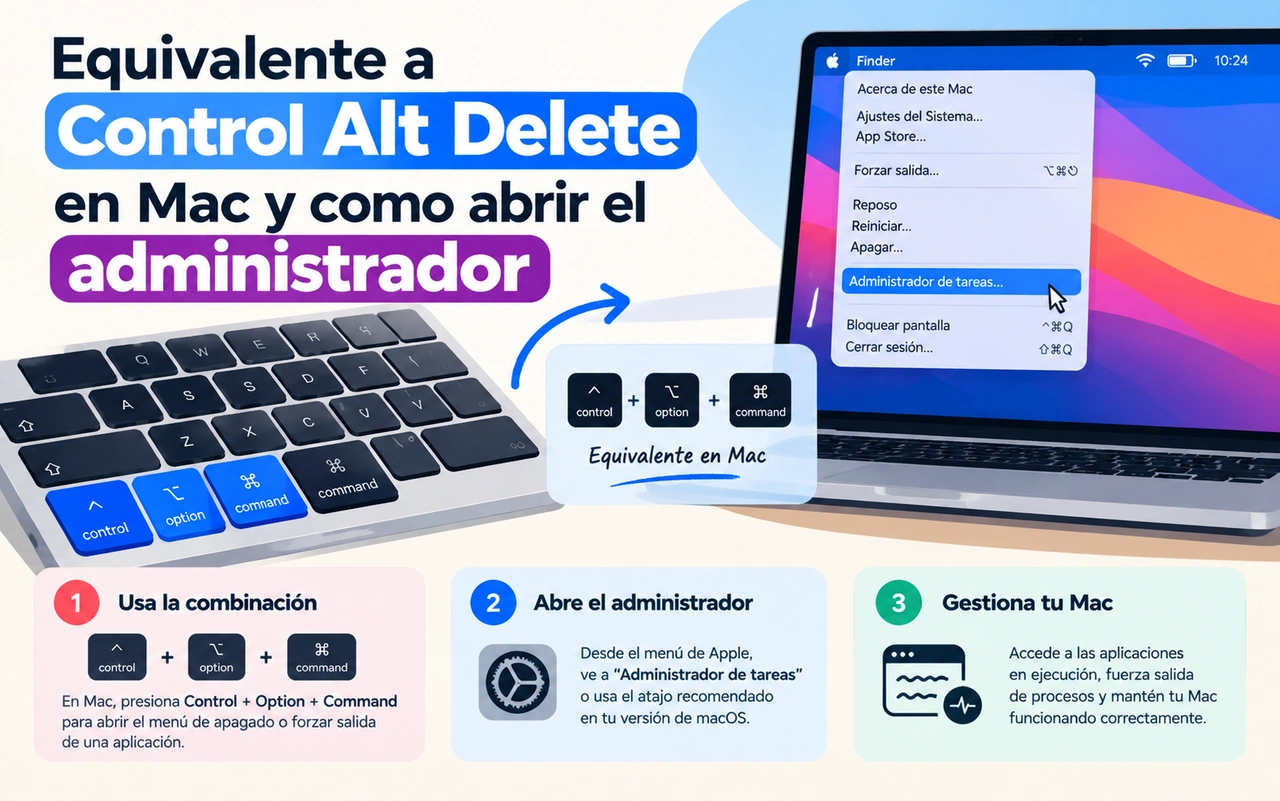
La buena noticia es que macOS ofrece mecanismos igual de eficaces y, en algunos aspectos, mas precisos. El atajo Command + Option + Esc abre la ventana de Force Quit, el equivalente mas directo para cerrar una aplicacion congelada. Para un analisis completo de procesos, uso de CPU, memoria, energia, disco y red existe Activity Monitor, la herramienta nativa que cumple el rol del Administrador de tareas completo.
Este articulo detalla todas las formas de recuperar el control cuando una aplicacion se bloquea, como monitorizar el rendimiento del sistema y que precauciones tomar para no perder datos. Las instrucciones son validas para las versiones actuales de macOS, incluyendo las actualizaciones de 2026.
El atajo principal: Command Option Escape
La combinacion mas cercana a Control + Alt + Suprimir es Command + Option + Esc. Al pulsar estas tres teclas de forma simultanea aparece la ventana Force Quit Applications. En ella se listan las aplicaciones abiertas y se senalan aquellas que no responden.
Para forzar el cierre:
- Pulse Command + Option + Esc.
- Seleccione la aplicacion problematica en la lista.
- Haga clic en el boton Force Quit.
- Confirme la accion si el sistema lo solicita.
Cualquier trabajo no guardado en esa aplicacion se perdera. Por esta razon conviene activar el guardado automatico siempre que la aplicacion lo permita y mantener copias de seguridad periodicas.
Este atajo funciona incluso cuando la aplicacion esta en modo de pantalla completa y suele responder cuando el resto de la interfaz sigue operativa.
Acceso a Force Quit desde el menu Apple
Si el teclado no responde con normalidad o se prefiere el raton, el mismo cuadro de dialogo se puede abrir desde la barra de menus:
- Haga clic en el logotipo de Apple en la esquina superior izquierda.
- Elija la opcion Force Quit.
- Seleccione la aplicacion y confirme el cierre forzado.
Al mantener pulsada la tecla Shift mientras se abre el menu Apple, la opcion cambia a Force Quit seguido del nombre de la aplicacion en primer plano, lo que permite cerrarla directamente sin pasar por la lista completa.
Force Quit desde el Dock
Otra via rapida consiste en utilizar el icono de la aplicacion en el Dock:
- Mantenga pulsada la tecla Control y haga clic en el icono de la aplicacion (o haga clic derecho).
- Si la aplicacion no responde, aparecera la opcion Force Quit en el menu contextual.
- Seleccionela para terminar el proceso.
Este metodo es util cuando se identifica visualmente que una aplicacion concreta es la causante del problema y se desea actuar solo sobre ella.
Activity Monitor: el administrador de tareas completo
Mientras Force Quit se centra en aplicaciones de usuario, Activity Monitor muestra todos los procesos del sistema, incluidos los de segundo plano. Es la herramienta adecuada cuando se necesita diagnosticar un consumo excesivo de recursos o terminar un proceso que no aparece en la ventana de Force Quit.
Como abrir Activity Monitor
Existen varias formas de acceder:
- Spotlight: pulse Command + Espacio, escriba Activity Monitor y pulse Intro. Es el metodo mas rapido.
- Finder: vaya a Aplicaciones, luego a Utilidades y haga doble clic en Activity Monitor.
- Launchpad: abra Launchpad, busque Activity Monitor y seleccionelo.
- Mantener en el Dock: una vez abierto, haga clic derecho en su icono del Dock y elija Opciones > Mantener en el Dock para tener acceso permanente.
Pestanas principales de Activity Monitor
Activity Monitor organiza la informacion en varias pestanas:
- CPU: muestra el porcentaje de procesador que consume cada proceso. Ordenar por esta columna permite identificar rapidamente las aplicaciones que saturan el sistema.
- Memoria: indica el uso de RAM y la presion de memoria. Una presion elevada en color amarillo o rojo sugiere que conviene cerrar procesos o anadir mas memoria.
- Energia: especialmente util en MacBook, revela que aplicaciones impactan mas en la autonomia de la bateria.
- Disco: detalla las operaciones de lectura y escritura.
- Red: presenta el trafico de datos enviado y recibido por cada proceso.
Desde cualquiera de estas vistas se puede seleccionar un proceso y pulsar el boton de detener (la equis en la barra de herramientas) para terminarlo. El sistema ofrece la opcion de salir de forma normal o forzar la salida.
Diferencias entre Force Quit y Activity Monitor
Force Quit es la herramienta de emergencia: lista solo aplicaciones de usuario y permite un cierre rapido. Activity Monitor es la herramienta de diagnostico: muestra procesos del sistema, metricas detalladas y permite un control mas fino. En la practica se recomienda empezar por Force Quit cuando una aplicacion se congela y recurrir a Activity Monitor cuando el problema es de rendimiento general o cuando Force Quit no resuelve la situacion.
Otros atajos utiles de recuperacion
macOS incluye combinaciones adicionales que cubren funciones relacionadas con la seguridad y el control del sistema:
- Control + Command + Q: bloquea la pantalla de inmediato sin cerrar las aplicaciones.
- Shift + Command + Q: cierra la sesion del usuario actual tras una confirmacion.
- Command + Q: cierra la aplicacion activa de forma normal (no forzada).
- Control + Command + Boton de encendido: fuerza el reinicio en situaciones en las que el sistema no responde (el comportamiento exacto puede variar segun el modelo).
Conocer estos atajos permite reaccionar con precision segun el tipo de problema: aplicacion bloqueada, necesidad de bloquear la sesion o reinicio de emergencia.
Que hacer cuando el Mac no responde en absoluto
Si la interfaz grafica deja de responder por completo y ni siquiera Force Quit funciona, las opciones se reducen:
- Mantener pulsado el boton de encendido durante unos diez segundos hasta que el equipo se apague.
- Esperar unos segundos y volver a encenderlo.
- Si el problema se repite, arrancar en modo seguro (mantener Shift durante el arranque en Mac con Intel, o mantener el boton de encendido hasta las opciones de arranque en Apple Silicon y seleccionar el volumen de arranque con Shift).
El modo seguro carga solo las extensiones esenciales y permite desinstalar software problematico o ejecutar diagnosticos.
Prevencion y buenas practicas
Forzar el cierre debe ser la excepcion, no la norma. Para reducir la frecuencia de bloqueos:
- Mantener macOS y las aplicaciones actualizadas.
- Evitar abrir demasiadas aplicaciones con alto consumo de memoria de forma simultanea.
- Revisar periodicamente Activity Monitor para detectar procesos que consumen recursos de forma anomala.
- Activar el guardado automatico en procesadores de texto, editores y herramientas de diseno.
- Utilizar Time Machine u otro sistema de copia de seguridad para minimizar el impacto de una perdida de datos.
Cuando una aplicacion se bloquea de forma reiterada, conviene reinstalarla o comprobar si existe un conflicto con alguna extension o panel de preferencias de terceros.
Monitoreo continuo desde el Dock
Activity Monitor permite mostrar un grafico de uso de CPU directamente en su icono del Dock. Para activarlo:
- Abra Activity Monitor.
- Haga clic derecho en su icono del Dock.
- Elija Icono del Dock > Mostrar uso de CPU.
De este modo se obtiene una vision rapida de la carga del sistema sin necesidad de abrir la ventana completa. Es una ayuda practica para detectar picos de actividad antes de que el equipo se vuelva lento.
Procesos del sistema que no deben terminarse
En Activity Monitor aparecen procesos con nombres tecnicos (kernel_task, WindowServer, launchd, etc.). Terminar procesos del sistema puede provocar inestabilidad o reinicios inesperados. Como regla general, solo se deben forzar el cierre de aplicaciones que el usuario reconoce y que han dejado de responder. Si un proceso del sistema consume recursos de forma excesiva de manera sostenida, el camino correcto es investigar la causa (actualizaciones, hardware, malware) en lugar de terminarlo de forma reiterada.
Uso en Mac con Apple Silicon y con Intel
Los atajos descritos funcionan de la misma manera en Mac con procesadores Apple Silicon y en modelos con Intel. Las diferencias aparecen principalmente en las opciones de arranque y recuperacion: en Apple Silicon se mantiene pulsado el boton de encendido para acceder a las opciones de arranque, mientras que en Intel se utilizan combinaciones como Command + R para el modo de recuperacion. Una vez dentro de macOS, Force Quit y Activity Monitor se comportan de forma identica.
Integracion con flujos de trabajo profesionales
Para desarrolladores y usuarios avanzados, Activity Monitor se convierte en una herramienta de diagnostico cotidiana. Ordenar por CPU o memoria permite identificar fugas de memoria en aplicaciones en desarrollo, procesos de compilacion que consumen demasiados recursos o servicios de fondo que se han quedado colgados. Combinado con la consola de Registro (Console) ofrece una vision bastante completa del estado del sistema sin necesidad de instalar software de terceros.
Conclusiones
Aunque macOS no replica de forma literal la combinacion Control + Alt + Suprimir, ofrece equivalentes claros y eficaces. Command + Option + Esc abre la ventana de Force Quit para cerrar aplicaciones bloqueadas de forma inmediata. Activity Monitor proporciona el control detallado sobre procesos y recursos que se espera de un administrador de tareas completo. Conocer ambos, junto con los atajos de bloqueo de pantalla y cierre de sesion, permite recuperar el control del equipo en la mayoria de las situaciones sin necesidad de reiniciar.
La clave esta en elegir la herramienta adecuada segun el problema: Force Quit para emergencias puntuales y Activity Monitor para diagnostico y monitoreo. Con estas opciones integradas, cualquier usuario de Mac dispone de los medios necesarios para gestionar aplicaciones que dejan de responder y mantener el sistema estable.