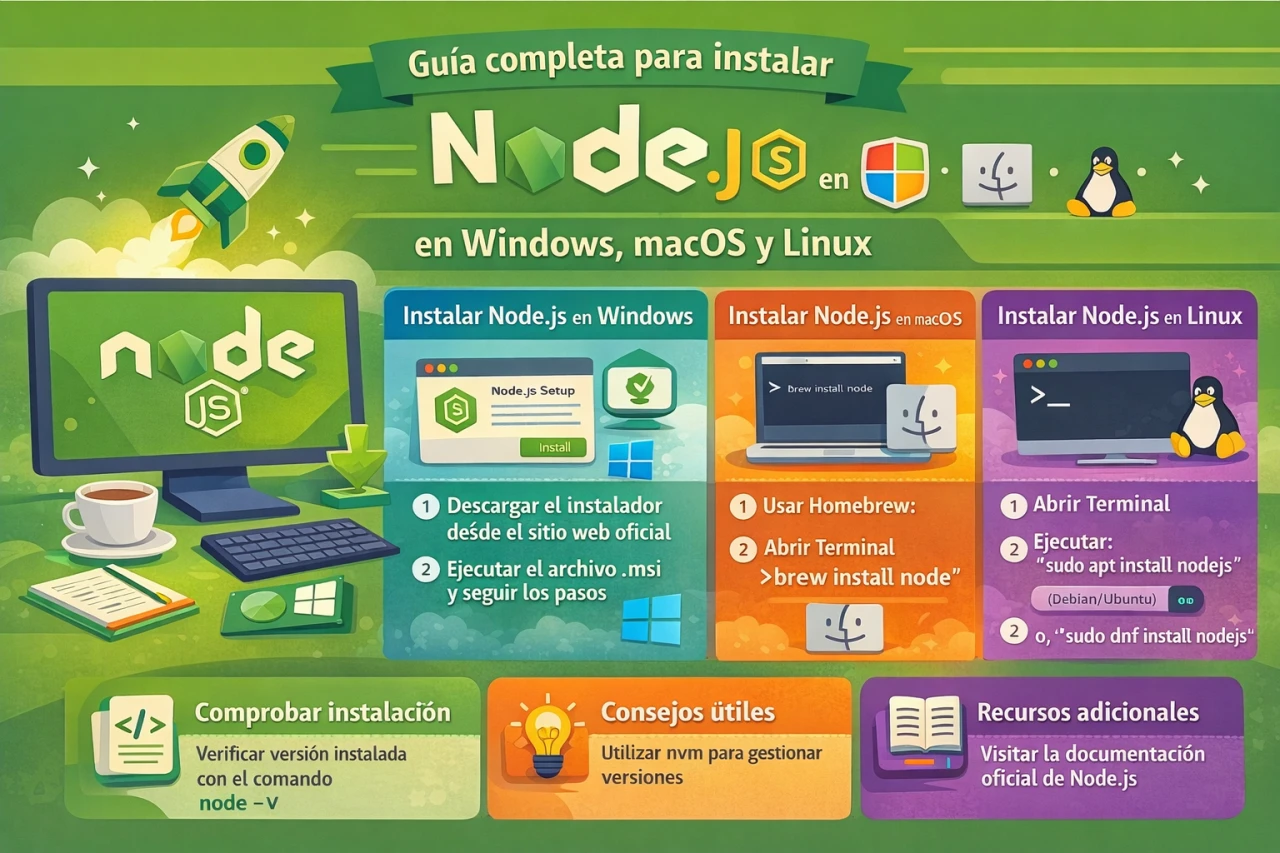
GUÍA COMPLETA PARA INSTALAR NODE.JS EN WINDOWS, MACOS Y LINUX
Introducción a la instalación de Node.js en múltiples plataformas
Node.js se ha consolidado como una de las herramientas esenciales en el ecosistema de desarrollo web moderno. Este entorno de ejecución permite ejecutar código JavaScript fuera del navegador, facilitando la creación de aplicaciones del lado del servidor, herramientas de línea de comandos y mucho más. En la actualidad, la versión LTS recomendada es la serie 24.x, conocida por su estabilidad y soporte a largo plazo, mientras que la versión Current ofrece las características más recientes.
La instalación de Node.js puede realizarse de diversas maneras dependiendo del sistema operativo. Una opción directa consiste en utilizar los instaladores oficiales proporcionados en el sitio web principal. Sin embargo, para desarrolladores que necesitan trabajar con múltiples versiones simultáneamente, los gestores de versiones representan una solución superior. Estos herramientas permiten instalar, cambiar y gestionar diferentes ediciones de Node.js de forma aislada, evitando conflictos en proyectos con requisitos específicos.
En este tutorial exploraremos tanto los métodos oficiales como el uso de gestores de versiones recomendados. El enfoque principal estará en lograr una instalación limpia, verificable y preparada para el desarrollo profesional. Se incluirán comandos precisos, ejemplos prácticos y pasos de verificación para garantizar que el proceso sea exitoso en cada plataforma.
Instalación en macOS mediante el instalador oficial
Una de las formas más sencillas de comenzar con Node.js en macOS es descargar el instalador oficial. Este paquete incluye tanto Node.js como npm, el gestor de paquetes predeterminado.
Visita la página de descargas oficiales y selecciona el instalador para macOS en formato .pkg correspondiente a la versión LTS. Actualmente, esta corresponde a la rama 24.x.
Una vez descargado el archivo, ábrelo haciendo doble clic. El asistente de instalación guiará el proceso:
- Acepta los términos de la licencia.
- Selecciona la ubicación de instalación (se recomienda la predeterminada).
- Introduce la contraseña de administrador cuando se solicite.
- Completa la instalación.
Para verificar que todo funcionó correctamente, abre la Terminal y ejecuta los siguientes comandos:
node --version
Esto debería mostrar algo similar a:
v24.x.x
Y para npm:
npm --version
El resultado indicará la versión instalada, confirmando que Node.js está disponible en el sistema.
Este método es ideal para usuarios principiantes o aquellos que solo necesitan una versión única. Sin embargo, si planeas trabajar en proyectos con diferentes requisitos de versión, considera el siguiente enfoque.
Uso de Node Version Manager en macOS
El gestor de versiones más popular en entornos Unix, incluyendo macOS, es nvm. Esta herramienta permite instalar múltiples versiones de Node.js y alternar entre ellas con facilidad, lo que resulta especialmente útil en entornos de desarrollo profesional.
Para instalar nvm, abre la Terminal y ejecuta el siguiente comando:
curl -o- https://raw.githubusercontent.com/nvm-sh/nvm/v0.40.1/install.sh | bash
Este script descarga e instala nvm en tu directorio personal. Es posible que debas cerrar y volver a abrir la Terminal para que los cambios surtan efecto, o ejecutar:
source ~/.bash_profile
o, dependiendo de tu shell:
source ~/.zshrc
Verifica la instalación con:
nvm --version
Una vez instalado nvm, procede a instalar la versión LTS actual:
nvm install --lts
O para una versión específica:
nvm install 24
Para usar esta versión en la sesión actual:
nvm use --lts
Puedes establecerla como predeterminada:
nvm alias default --lts
Verifica nuevamente con:
node --version
npm --version
Con nvm también puedes listar versiones disponibles:
nvm ls-remote
E instalar versiones antiguas si un proyecto legacy lo requiere:
nvm install 20.11.0
Este enfoque ofrece flexibilidad total y evita problemas de compatibilidad entre proyectos.
Instalación en Linux mediante el instalador oficial y gestores del sistema
En distribuciones Linux, existen múltiples opciones dependiendo de la distribución utilizada. El método oficial recomienda el uso de binarios precompilados o gestores de paquetes.
Para una instalación rápida mediante binarios, descarga el archivo .tar.xz desde las descargas oficiales para Linux x64 o la arquitectura correspondiente.
Descomprime el archivo en una ubicación como /opt/node o tu directorio personal:
tar -xvf node-v24.x.x-linux-x64.tar.xz
Luego, agrega el directorio bin al PATH editando ~/.bashrc o ~/.zshrc:
export PATH=/ruta/a/node-v24.x.x-linux-x64/bin:$PATH
Recarga el perfil:
source ~/.bashrc
Verifica con node –version.
Muchas distribuciones ofrecen Node.js en sus repositorios oficiales, aunque a menudo con versiones desactualizadas. Por ejemplo, en Ubuntu/Debian:
sudo apt update
sudo apt install nodejs npm
Sin embargo, para obtener la versión más reciente, se recomienda configurar el repositorio oficial de NodeSource.
Ejecuta como ejemplo para la versión 24.x:
curl -fsSL https://deb.nodesource.com/setup_24.x | sudo -E bash -
sudo apt-get install -y nodejs
Este script agrega el repositorio adecuado y realiza la instalación.
En Fedora:
curl -fsSL https://rpm.nodesource.com/setup_24.x | sudo bash -
sudo dnf install nodejs
Verifica siempre con node –version y npm –version.
Node Version Manager en Linux
Al igual que en macOS, nvm es la opción preferida para gestionar versiones en Linux.
La instalación es idéntica:
curl -o- https://raw.githubusercontent.com/nvm-sh/nvm/v0.40.1/install.sh | bash
Cierra y abre la terminal, o recarga el perfil.
Luego:
nvm install --lts
nvm use --lts
nvm alias default --lts
Los comandos para listar, instalar y cambiar versiones son los mismos que en macOS. Esta consistencia facilita el trabajo en múltiples sistemas operativos.
Adicionalmente, existe nodesnap en Snap-enabled distributions:
sudo snap install node --classic --channel=24
Esto instala la versión especificada de forma aislada.
Instalación en Windows con el instalador oficial
Windows ofrece un instalador .msi muy intuitivo. Descarga la versión LTS desde las descargas oficiales.
Ejecuta el archivo .msi y sigue el asistente:
- Acepta la licencia.
- Elige la carpeta de instalación.
- Selecciona componentes (recomendado incluir npm y agregar al PATH).
- Completa la instalación.
El instalador automáticamente configura las variables de entorno necesarias.
Abre Command Prompt o PowerShell y verifica:
node --version
npm --version
Este método es perfecto para usuarios que buscan simplicidad y no requieren múltiples versiones simultáneas.
Uso de nvm-windows para gestión avanzada
En Windows, la herramienta equivalente a nvm es nvm-windows. Esta permite instalar y alternar entre versiones de Node.js de manera similar.
Descarga el archivo nvm-setup.zip desde las releases del repositorio oficial en GitHub.
Descomprime y ejecuta el instalador. Sigue los pasos predeterminados.
Una vez instalado, abre una nueva ventana de Command Prompt y verifica:
nvm version
Instala la versión LTS:
nvm install lts
O una específica:
nvm install 24
Activa la versión:
nvm use lts
Establece como predeterminada:
nvm alias default lts
Lista versiones instaladas:
nvm list
Este gestor es invaluable cuando se trabaja en proyectos con dependencias específicas, permitiendo entornos aislados sin conflictos.
Verificación y pruebas básicas en todas las plataformas
Independientemente del método elegido, siempre es buena práctica realizar pruebas básicas.
Crea un archivo simple llamado app.js:
console.log("Hola desde Node.js");
const http = require("http");

const servidor = http.createServer((req, res) => {
    res.end("Servidor básico funcionando");
});

servidor.listen(3000, () => {
    console.log("Servidor escuchando en puerto 3000");
});
Ejecuta:
node app.js
Deberías ver los mensajes en consola. Abre un navegador y visita http://localhost:3000 para confirmar.
Instala un paquete global como ejemplo:
npm install -g http-server
Luego ejecútalo en un directorio con archivos HTML para servirlos.
Estas pruebas confirman que Node.js y npm funcionan correctamente en tu entorno.
Gestión de versiones y mejores prácticas
Mantener Node.js actualizado es crucial para seguridad y rendimiento. Con instaladores oficiales, simplemente descarga la nueva versión y ejecútala (sobrescribirá la anterior).
Con gestores de versiones, el proceso es más controlado:
En nvm/nvm-windows:
nvm install --lts  # Instala la nueva LTS
nvm use --lts
Puedes mantener versiones antiguas para proyectos específicos.
Recomendaciones adicionales:
- Usa .nvmrc en la raíz de proyectos para especificar versión:
echo "lts" > .nvmrc
Luego nvm use automáticamente la detecta.
-
Evita permisos sudo en npm global; configura directorio personal o usa nvm.
-
Considera herramientas como Volta o fnm como alternativas modernas, aunque nvm sigue siendo estándar.
Conclusiones
Instalar Node.js en cualquier sistema operativo actual es un proceso accesible y bien documentado. La elección entre instalador oficial y gestor de versiones depende de tus necesidades: simplicidad versus flexibilidad. Para la mayoría de desarrolladores profesionales, especialmente aquellos que manejan múltiples proyectos o colaboran en equipos, los gestores de versiones como nvm en macOS/Linux y nvm-windows ofrecen ventajas significativas en términos de control y reproducibilidad.
Mantener tu instalación actualizada con la versión LTS garantiza estabilidad y acceso a correcciones de seguridad. Con los pasos detallados en esta guía, puedes configurar un entorno de desarrollo robusto preparado para crear aplicaciones modernas con JavaScript del lado del servidor.
Node.js continúa evolucionando, y dominar su instalación es el primer paso hacia un flujo de trabajo eficiente en el desarrollo web contemporáneo.