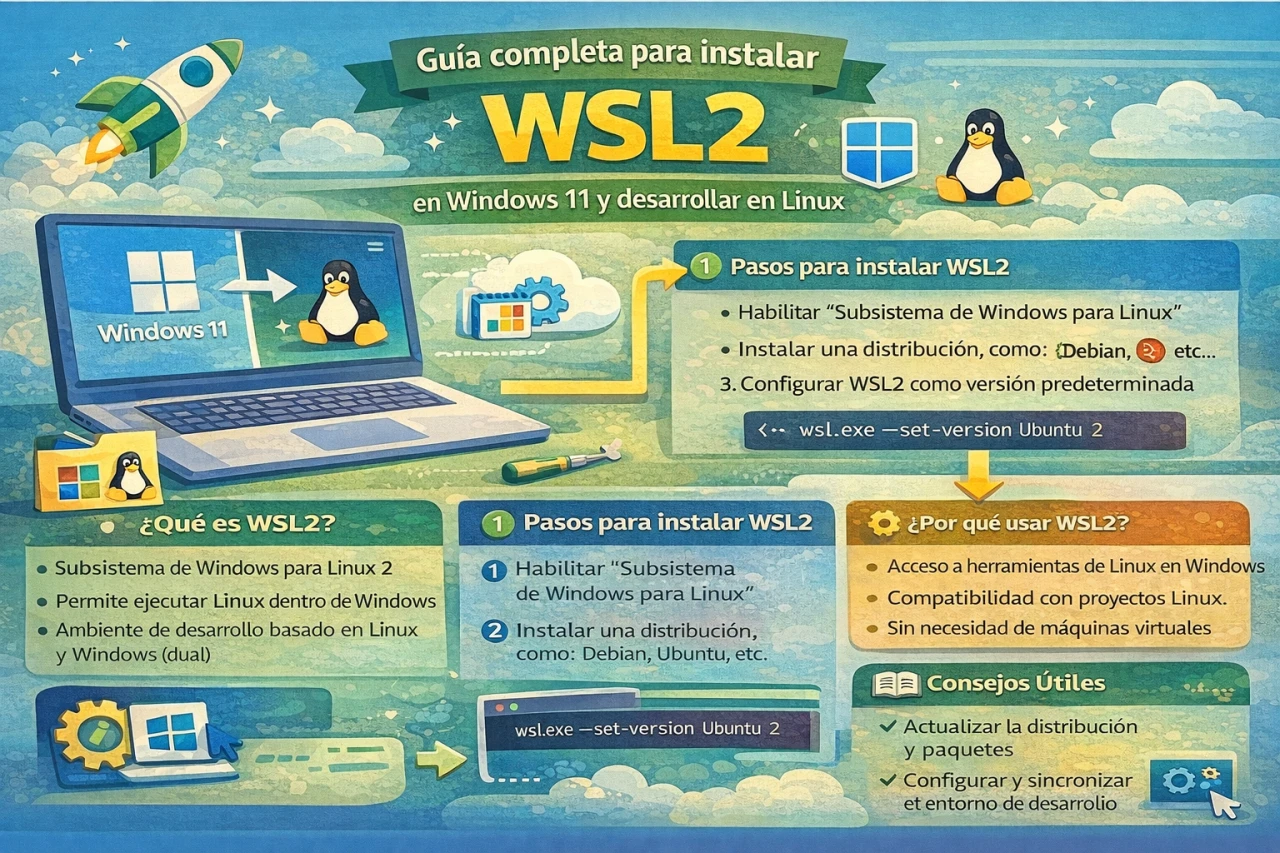
GUÍA COMPLETA PARA INSTALAR WSL2 EN WINDOWS 11 Y DESARROLLAR EN LINUX
Introducción a Windows Subsystem for Linux 2
Windows Subsystem for Linux 2, conocido comúnmente como WSL2, representa una evolución significativa en la integración de entornos Linux dentro de Windows. Esta tecnología permite ejecutar binarios Linux de forma nativa en el sistema operativo de Microsoft, utilizando una máquina virtual ligera que incorpora un kernel Linux real. A diferencia de su predecesor, WSL2 ofrece un rendimiento superior en operaciones de sistema de archivos y compatibilidad completa con aplicaciones Linux.
Los desarrolladores y profesionales de tecnología encuentran en WSL2 una herramienta valiosa para mantener un flujo de trabajo eficiente sin necesidad de cambiar entre sistemas operativos. Este subsistema facilita el acceso a herramientas de línea de comandos Linux, entornos de desarrollo y scripts directamente desde Windows, lo que resulta especialmente útil en escenarios de programación web, DevOps y administración de sistemas.
Una de las principales ventajas radica en su arquitectura optimizada. WSL2 consume menos recursos que una máquina virtual tradicional, inicia rápidamente y permite una interacción fluida entre archivos de Windows y Linux. Además, soporta aceleración por GPU y aplicaciones gráficas, ampliando sus capacidades más allá de la terminal.
Requisitos previos para la instalación
Antes de proceder con la instalación, es fundamental verificar que el sistema cumpla con los requisitos necesarios. WSL2 está disponible en Windows 10 versión 1903 o superior, y en todas las ediciones de Windows 11. La virtualización debe estar habilitada en la BIOS/UEFI del equipo, una característica común en procesadores modernos de Intel y AMD.
Para confirmar la versión de Windows, abre el menú Inicio, escribe “winver” y presiona Enter. La ventana resultante mostrará la versión y compilación actual. En Windows 11, WSL2 se integra de manera nativa, simplificando considerablemente el proceso de instalación respecto a versiones anteriores.
Adicionalmente, se recomienda contar con una conexión a internet estable, ya que el proceso descargará componentes del kernel Linux y la distribución elegida desde los servidores de Microsoft.
Método simplificado de instalación
El método recomendado y más sencillo para instalar WSL2 en Windows 11 consiste en utilizar un único comando en una terminal con privilegios administrativos. Abre PowerShell o el Símbolo del sistema como administrador: haz clic derecho en el menú Inicio y selecciona “Terminal de Windows (Administrador)” o “Windows PowerShell (Administrador)”.
Ejecuta el siguiente comando:
wsl --install
Este comando habilita automáticamente las características requeridas, como Windows Subsystem for Linux y la Plataforma de Máquina Virtual, descarga el kernel Linux actualizado e instala la distribución predeterminada, que es Ubuntu.
Ejemplo de salida esperada durante la ejecución:
Instalando: Plataforma de máquina virtual
Se ha instalado Plataforma de máquina virtual.
Instalando: Windows Subsystem for Linux
Se ha instalado Windows Subsystem for Linux.
Instalando: Paquete de actualización del kernel de Linux
Se ha instalado Paquete de actualización del kernel de Linux.
Instalando: Distribución predeterminada de Ubuntu
...
Al finalizar, el sistema solicitará un reinicio. Acepta y reinicia el equipo.
Tras el reinicio, la instalación de la distribución continuará automáticamente. Se abrirá una ventana de terminal donde deberás crear un usuario UNIX y una contraseña. Este usuario será el predeterminado para sesiones en la distribución.
Ingrese el nuevo nombre de usuario UNIX: tuusuario
Ingrese la nueva contraseña UNIX:
Repita la contraseña:
Una vez completado, tendrás acceso completo a la terminal de Ubuntu dentro de Windows.
Instalación de distribuciones específicas
Aunque Ubuntu es la distribución predeterminada, puedes elegir otras opciones disponibles en la Microsoft Store o mediante comandos directos. Para listar las distribuciones disponibles, ejecuta:
wsl --list --online
O equivalentemente:
wsl -l -o
La salida mostrará una lista similar a esta:
NAME                   FRIENDLY NAME
Ubuntu                 Ubuntu
Debian                 Debian GNU/Linux
kali-linux             Kali Linux
Ubuntu-22.04           Ubuntu 22.04 LTS
Ubuntu-20.04           Ubuntu 20.04 LTS
OracleLinux_9_1        Oracle Linux 9.1
...
Para instalar una distribución específica, utiliza:
wsl --install -d Nombre-Distro
Por ejemplo, para instalar Debian:
wsl --install -d Debian
El proceso descargará e instalará la distribución seleccionada. Una vez finalizado, podrás iniciarla desde el menú Inicio o ejecutando:
wsl -d Debian
Configuración de la versión predeterminada de WSL
Por defecto, las nuevas distribuciones instaladas utilizan WSL2. Para confirmar o establecer WSL2 como versión predeterminada global, ejecuta:
wsl --set-default-version 2
Para verificar la versión de una distribución existente:
wsl --list --verbose
O:
wsl -l -v
Ejemplo de salida:
  NAME                   STATE           VERSION
* Ubuntu                 Running         2
  Debian                 Stopped         2
Si alguna distribución aparece en versión 1, puedes convertirla a WSL2 con:
wsl --set-version Nombre-Distro 2
Actualización y mantenimiento del subsistema
Mantener WSL actualizado garantiza acceso a las últimas mejoras de rendimiento y seguridad. Para actualizar el kernel y componentes de WSL, ejecuta:
wsl --update
Si deseas verificar el estado actual:
wsl --status
Adicionalmente, dentro de cada distribución Linux, es recomendable actualizar los paquetes del sistema. En Ubuntu o Debian, por ejemplo:
sudo apt update && sudo apt upgrade -y
Este comando asegura que el entorno Linux esté al día con las últimas versiones de software.
Acceso a archivos entre Windows y Linux
Una de las funcionalidades más potentes de WSL2 es la integración de sistemas de archivos. Desde la terminal Linux, el disco de Windows se monta en /mnt/. Por ejemplo, la unidad C: está disponible en /mnt/c/.
Ejemplo de navegación:
cd /mnt/c/Users/tuusuario/Documentos
ls -la
Desde el Explorador de Windows, puedes acceder a los archivos de la distribución Linux escribiendo en la barra de direcciones:
\wsl$\Ubuntu
Esto abrirá una carpeta virtual con el sistema de archivos completo de la distribución.
Para optimizar el rendimiento, se recomienda almacenar proyectos en el sistema de archivos Linux (/home/tuusuario/) cuando se realicen operaciones intensivas de E/S, ya que el acceso cruzado a través de /mnt/ puede ser más lento en ciertos escenarios.
Ejecución de comandos Linux desde Windows
WSL permite ejecutar comandos Linux directamente desde PowerShell o el Símbolo del sistema sin iniciar una sesión completa. Por ejemplo:
wsl ls -la /home/tuusuario
O especificando la distribución:
wsl -d Ubuntu whoami
Esta interoperabilidad facilita la automatización de tareas y scripts híbridos.
Configuración avanzada y personalización
Puedes establecer una distribución predeterminada para comandos wsl sin parámetros:
wsl --set-default Ubuntu
Para terminar todas las instancias en ejecución:
wsl --shutdown
Esto libera recursos y es útil antes de apagar el equipo o durante sesiones prolongadas.
La configuración detallada de WSL se encuentra en el archivo .wslconfig ubicado en el directorio del usuario de Windows (%UserProfile%.wslconfig). Este archivo permite ajustar memoria, procesadores y otras opciones.
Ejemplo de contenido básico en .wslconfig:
[wsl2]
memory=8GB
processors=4
localhostForwarding=true
Guarda el archivo y reinicia WSL con wsl –shutdown para aplicar cambios.
Uso de aplicaciones gráficas con WSLg
En Windows 11, WSL incluye soporte nativo para aplicaciones gráficas Linux a través de WSLg. Esto permite ejecutar programas con interfaz gráfica sin configuración adicional.
Por ejemplo, instala un editor gráfico en Ubuntu:
sudo apt install gedit -y
gedit
La ventana de gedit se abrirá directamente en el escritorio de Windows, con soporte completo para aceleración por hardware.
Solución de problemas comunes
Si encuentras errores durante la instalación, verifica que la virtualización esté habilitada en la BIOS. En caso de problemas con el comando wsl –install, habilita manualmente las características:
Abre PowerShell como administrador y ejecuta:
dism.exe /online /enable-feature /featurename:Microsoft-Windows-Subsystem-Linux /all /norestart
dism.exe /online /enable-feature /featurename:VirtualMachinePlatform /all /norestart
Luego reinicia y procede con wsl –install.
Para errores de red o conectividad, actualiza WSL con wsl –update.
Ejemplos prácticos de uso en desarrollo
WSL2 resulta ideal para entornos de desarrollo. Por ejemplo, instala Node.js y npm en Ubuntu:
sudo apt update
sudo apt install nodejs npm -y
node --version
npm --version
Crea un proyecto simple y ejecútalo, todo mientras mantienes tus editores favoritos en Windows como Visual Studio Code, que integra perfectamente con WSL a través de la extensión Remote - WSL.
Otro caso común es el uso de Docker. Aunque Docker Desktop soporta WSL2 como backend, también puedes ejecutar contenedores directamente en distribuciones Linux.
Conclusiones
La instalación y configuración de WSL2 en Windows 11 transforma radicalmente la experiencia de desarrollo en entornos mixtos. Con un proceso de instalación simplificado en un solo comando, acceso inmediato a distribuciones Linux completas y una integración profunda con el sistema host, WSL2 se posiciona como una herramienta esencial para programadores, administradores de sistemas y entusiastas de la tecnología.
Su capacidad para ejecutar un kernel Linux real sin sacrificar rendimiento, combinada con soporte para aplicaciones gráficas y aceleración por hardware, elimina muchas de las barreras tradicionales entre Windows y Linux. Al adoptar WSL2, los profesionales pueden aprovechar lo mejor de ambos mundos: la estabilidad y herramientas de Windows junto con la potencia y flexibilidad de Linux.
Mantener el subsistema actualizado y explorar sus configuraciones avanzadas permitirá maximizar sus beneficios. En un ecosistema tecnológico cada vez más híbrido, dominar Windows Subsystem for Linux 2 representa una ventaja competitiva significativa para cualquier desarrollador moderno. La evolución continua de esta tecnología promete aún mayores capacidades en el futuro, consolidándola como un pilar fundamental en el desarrollo multiplataforma.