GUÍA COMPLETA DE PING Y TRACEROUTE PARA DIAGNÓSTICO DE REDES
Introducción al diagnóstico de conectividad en redes modernas
En el ámbito del desarrollo y la administración de sistemas, comprender las herramientas básicas de diagnóstico de red resulta esencial para mantener la estabilidad y el rendimiento de cualquier infraestructura tecnológica. Dos comandos fundamentales, ping y traceroute, permiten verificar la alcanzabilidad de hosts remotos y analizar el camino que siguen los paquetes a través de internet o redes locales. Estas utilidades, disponibles en prácticamente todos los sistemas operativos actuales, emplean el protocolo ICMP para realizar pruebas precisas y obtener información valiosa sobre el estado de la conexión.
El uso correcto de estas herramientas ayuda a identificar rápidamente si un problema radica en la red local, en el proveedor de servicios o en el destino final. Con la evolución de las redes hacia mayor velocidad y complejidad en 2026, dominar su funcionamiento y opciones avanzadas se convierte en una habilidad clave para profesionales de tecnología.
Ping sirve principalmente para confirmar si un dispositivo remoto responde y medir el tiempo de ida y vuelta de los paquetes. Traceroute, por su parte, revela cada salto intermedio en la ruta, permitiendo detectar puntos de congestión o fallos específicos.
Funcionamiento detallado del comando ping y su base en ICMP
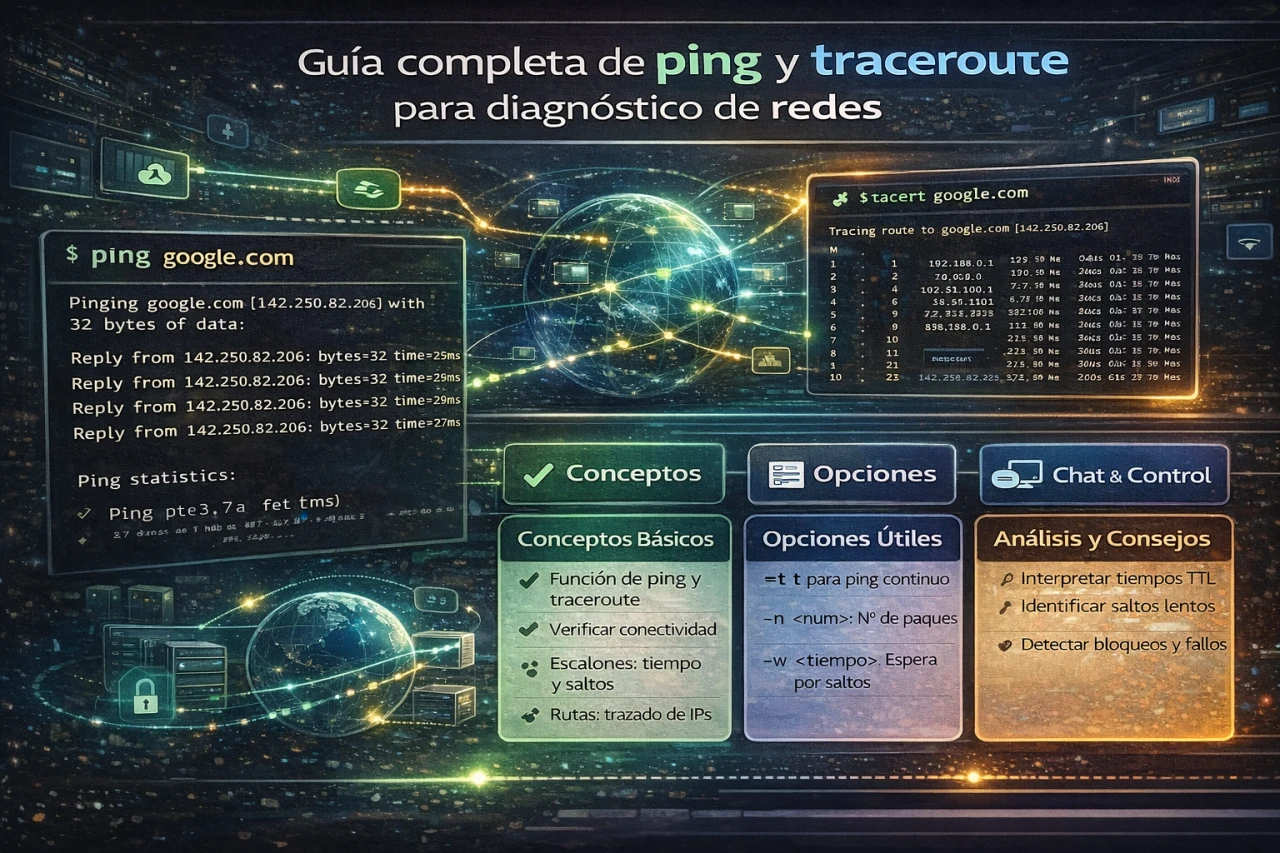
El comando ping opera mediante mensajes del protocolo ICMP, específicamente los tipos Echo Request y Echo Reply. Cuando ejecutas ping hacia un host, tu máquina envía un paquete ICMP tipo 8 (Echo Request) que incluye datos de carga útil y espera recibir un tipo 0 (Echo Reply) idéntico en respuesta. Este intercambio simple permite calcular la latencia y detectar pérdidas de paquetes.
En entornos actuales, ping se utiliza no solo para pruebas básicas de conectividad sino también para evaluar calidad de servicio en aplicaciones sensibles al retardo como videollamadas o juegos en línea. El protocolo ICMP opera en la capa de red, independientemente de protocolos de transporte como TCP o UDP, lo que lo hace ideal para diagnósticos rápidos.
Ejemplo básico en Linux o macOS:
ping -c 4 www.google.com
Salida típica:
PING www.google.com (142.250.190.68): 56 data bytes
64 bytes from 142.250.190.68: icmp_seq=0 ttl=117 time=18.245 ms
64 bytes from 142.250.190.68: icmp_seq=1 ttl=117 time=17.891 ms
64 bytes from 142.250.190.68: icmp_seq=2 ttl=117 time=19.012 ms
64 bytes from 142.250.190.68: icmp_seq=3 ttl=117 time=18.456 ms

--- www.google.com ping statistics ---
4 packets transmitted, 4 packets received, 0.0% packet loss
round-trip min/avg/max/stddev = 17.891/18.401/19.012/0.435 ms
En Windows, el comando equivalente inicia con cuatro paquetes por defecto:
ping www.google.com
La salida muestra tiempos similares junto con estadísticas finales. Observa que el tiempo de ida y vuelta varía según la distancia geográfica y la carga de la red.
Opciones avanzadas del comando ping en diferentes sistemas operativos
Las implementaciones de ping varían ligeramente entre plataformas, permitiendo pruebas más especializadas. En Linux y macOS, la opción -c limita el número de paquetes enviados, mientras que en Windows se usa -n. Para enviar paquetes de mayor tamaño y probar fragmentación o MTU, emplea -s en Unix-like o -l en Windows.
Ejemplo de prueba con paquetes grandes en Linux:
ping -s 1472 -c 10 8.8.8.8
Este comando envía paquetes de 1500 bytes aproximadamente (1472 + cabeceras), útil para descubrir problemas de MTU en redes. Si se produce fragmentación indebida o pérdida, indica configuración incorrecta en routers intermedios.
Otra opción valiosa es -i para modificar el intervalo entre envíos (en segundos). Valores menores a 1 requieren privilegios de superusuario en algunos sistemas:
sudo ping -i 0.2 example.com
En Windows, la opción -t permite ping continuo hasta interrumpir con Ctrl+C, ideal para monitorear cambios en conectividad durante mantenimientos.
Para pruebas de resolución de nombres combinadas con conectividad, pingea directamente una IP:
ping 8.8.8.8
Esto evita problemas de DNS y confirma que el fallo radica en la capa de red inferior.
Interpretación de resultados y métricas clave en ping
Los resultados de ping proporcionan varias métricas importantes. El porcentaje de pérdida de paquetes indica estabilidad de la conexión; valores superiores al 1-2% suelen degradar aplicaciones en tiempo real. El tiempo promedio de ida y vuelta (round-trip time) mide latencia; en redes locales debe ser inferior a 1 ms, mientras que conexiones transatlánticas superan los 100 ms.
La desviación estándar muestra consistencia; valores altos sugieren jitter o congestión variable. En 2026, con el auge de conexiones de fibra y 5G/6G, esperas latencias consistentemente bajas, y cualquier aumento repentino merece investigación.
Ejemplo de ping con pérdida:
--- statistics ---
10 packets transmitted, 7 packets received, 30.0% packet loss
Aquí, la pérdida significativa apunta a problemas en enlaces intermedios o saturación.
Introducción al comando traceroute y su mecanismo basado en TTL
Traceroute revela la ruta completa que toman los paquetes hacia un destino mediante el campo Time To Live (TTL) en la cabecera IP. Cada router decrementa el TTL en 1; cuando llega a 0, el router envía un mensaje ICMP Time Exceeded (tipo 11) de vuelta al origen.
El comando inicia con TTL=1, recibe respuesta del primer router, incrementa a 2 para el segundo salto y continúa hasta alcanzar el destino o el máximo de saltos (generalmente 64 o 128). Al llegar al destino, envía paquetes a puertos inválidos (UDP alto en Unix-like) provocando Port Unreachable (tipo 3), lo que señala el fin del rastreo.
Ejemplo básico en Linux/macOS:
traceroute www.google.com
Salida típica:
traceroute to www.google.com (142.250.190.68), 64 hops max, 52 byte packets
 1  192.168.1.1 (192.168.1.1)  1.234 ms  0.987 ms  1.012 ms
 2  * * *
 3  isp-router.example.net (203.0.113.1)  12.456 ms  11.789 ms  12.123 ms
 ...
10  142.250.190.68 (142.250.190.68)  18.567 ms  19.012 ms  18.234 ms
Los asteriscos indican saltos sin respuesta, comunes por firewalls que bloquean ICMP.
Diferencias clave entre traceroute en Linux, macOS y tracert en Windows
La principal diferencia radica en el protocolo utilizado por defecto. En Linux y macOS, traceroute envía paquetes UDP a puertos altos (33434+), mientras que en Windows (tracert) usa ICMP Echo Request. Esto afecta la capacidad de atravesar ciertos firewalls.
Para comportamiento similar en Linux, usa la opción -I (ICMP):
traceroute -I www.example.com
En Windows:
tracert www.google.com
La salida es parecida, pero Windows muestra menos opciones avanzadas nativamente. En entornos mixtos, prueba ambas versiones para comparar resultados.
Análisis de latencia y detección de problemas en traceroute
La métrica principal en traceroute son los tiempos de ida y vuelta por salto. Incrementos abruptos indican congestión o enlaces lentos en ese punto. Saltos con asteriscos repetidos sugieren bloqueo selectivo de ICMP, no necesariamente fallo total, ya que tráfico HTTP/HTTPS puede fluir normalmente.
Ejemplo de problema detectado:
 5  core-router.isp.net  45.678 ms  120.345 ms  180.901 ms
 6  * * *
 7  destination.com  210.567 ms  205.432 ms  198.765 ms
Aquí, el salto 5 muestra jitter alto y aumento progresivo, indicando posible saturación en ese router.
Opciones avanzadas de traceroute para diagnósticos precisos
Muchas implementaciones permiten especificar protocolo, puerto o número de consultas por salto. En Linux:
traceroute -T -p 80 www.example.com
Usa TCP al puerto 80, útil para probar rutas que permiten HTTP pero bloquean UDP/ICMP.
Otra opción común es -n para no resolver nombres (más rápido):
traceroute -n 8.8.8.8
O -m para cambiar el máximo de saltos:
traceroute -m 128 remote.host
En Windows, tracert tiene menos opciones, pero -d evita resolución DNS.
Casos de uso prácticos combinando ping y traceroute
Cuando ping falla completamente (100% pérdida), ejecuta traceroute para ver hasta dónde llegan los paquetes. Si traceroute termina antes del destino, el problema está en el último salto visible.
Para monitoreo continuo, combina con scripts:
while true; do ping -c 1 8.8.8.8 | grep time; sleep 60; done
Esto registra latencia cada minuto.
En entornos de desarrollo, usa estas herramientas para validar conectividad a APIs externas o servidores de despliegue.
Aplicaciones en entornos de producción y cloud computing
En plataformas cloud como AWS, Azure o Google Cloud, ping y traceroute ayudan a diagnosticar problemas entre instancias o hacia internet. Recuerda que algunos proveedores filtran ICMP por defecto, lo que genera asteriscos en traceroute.
Prueba siempre desde múltiples ubicaciones geográficas para aislar si el problema es regional.
Conclusiones
Ping y traceroute siguen siendo herramientas indispensables en 2026 para cualquier profesional involucrado en programación, administración de sistemas o seguridad informática. Su simplicidad oculta una gran potencia para diagnosticar problemas de conectividad, medir rendimiento de red y localizar cuellos de botella con precisión. Dominar sus opciones y entender sus salidas permite resolver incidencias rápidamente y optimizar infraestructuras. Integra estos comandos en tu flujo diario de trabajo para mantener entornos tecnológicos estables y eficientes.