

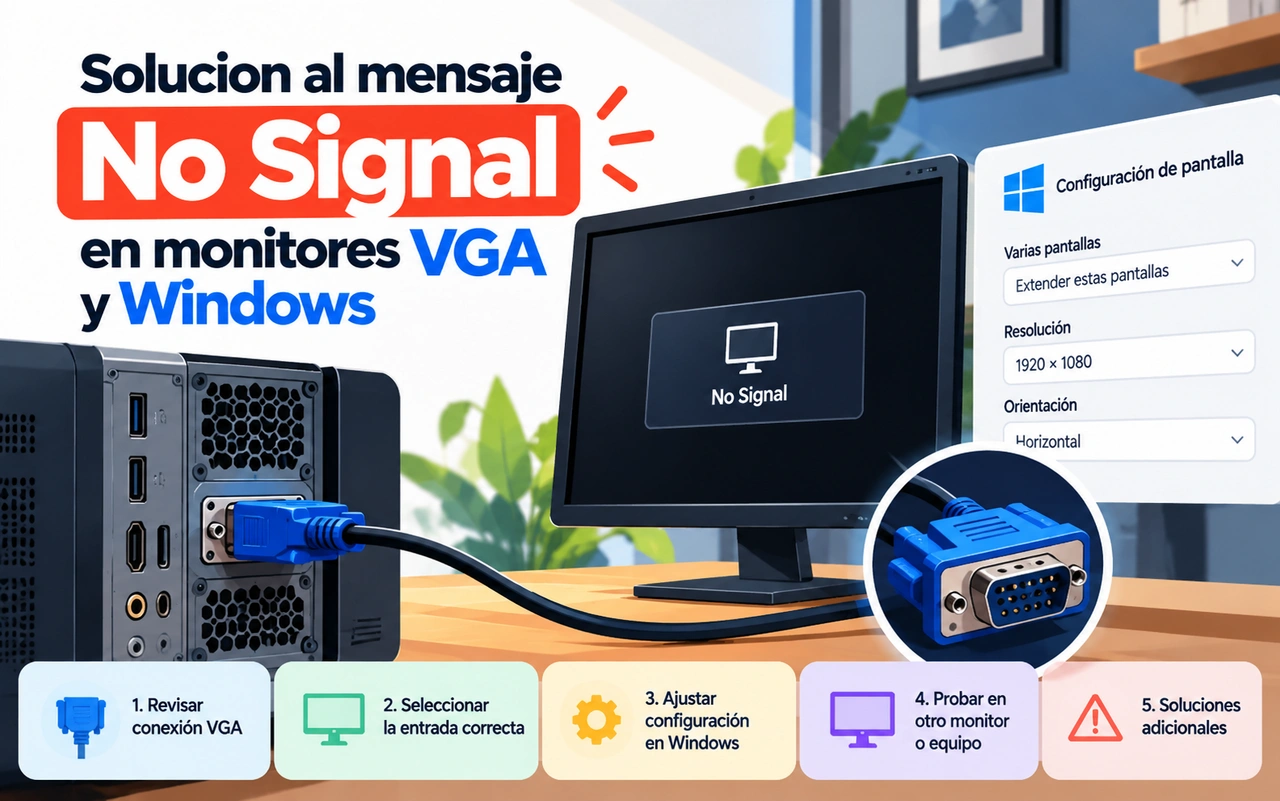
Introduccion al problema de ausencia de senal
El mensaje No Signal en un monitor es una de las situaciones mas frecuentes y frustrantes al trabajar con computadoras de escritorio o portatiles conectadas a pantallas externas. Aparece cuando el monitor no recibe una senal de video valida desde el equipo, aunque tanto el monitor como la computadora puedan estar encendidos. En muchos casos el fallo no implica que el hardware este completamente dañado, sino que existe una interrupcion en la cadena de transmision de la senal.
Aunque el titulo original se centra en conexiones VGA, en 2026 la mayoria de los equipos utilizan HDMI, DisplayPort o USB-C con modo DisplayPort Alternate Mode. Los principios de diagnostico son transferibles entre estos estandares. Comprender la secuencia correcta de verificacion evita reemplazos innecesarios de cables, monitores o tarjetas graficas y reduce el tiempo de inactividad.
Este articulo presenta un enfoque sistematico que comienza por las causas fisicas mas simples y avanza hacia configuraciones de software, controladores y ajustes de Windows. El objetivo es ofrecer un procedimiento reproducible que permita aislar el componente defectuoso con el menor numero de pruebas posible.
Verificacion inicial del monitor y de la fuente de alimentacion
Antes de manipular cables o controladores es fundamental confirmar que el monitor funciona de forma independiente. Un monitor que no enciende o que no muestra su menu interno no puede mostrar senal de video aunque el cable y el equipo esten perfectos.
Compruebe que el indicador luminoso de alimentacion esta activo. Si no hay luz, revise el cable de corriente, el enchufe y el boton de encendido del monitor. Desconecte el cable de video y active el menu en pantalla del monitor. Si el menu aparece, el panel y la electronica basica del monitor estan operativos y el problema se encuentra en la ruta de la senal de video.
Algunos monitores disponen de una funcion de autodiagnostico o test de panel. Consulte el manual del modelo para activarla. Un resultado limpio desplaza la sospecha hacia el cable, el puerto del equipo o la configuracion del sistema operativo.
Seleccion correcta de la entrada de video
Muchos monitores modernos disponen de varias entradas: VGA, HDMI 1, HDMI 2, DisplayPort y a veces USB-C. El monitor puede permanecer en una entrada diferente a la que se acaba de conectar. Esta es una de las causas mas comunes del mensaje No Signal.
Utilice el boton Source, Input o el joystick del monitor para abrir la lista de entradas y seleccione manualmente la que corresponde al cable conectado. No confie unicamente en la deteccion automatica, especialmente cuando hay varios dispositivos enchufados al mismo monitor.
Si el monitor muestra el mensaje Cable disconnected o No VGA cable, suele indicar que no detecta conexion electrica en el conector. En ese caso el problema es casi siempre fisico y debe abordarse antes de tocar software.
Inspeccion y reposicionamiento del cable
El cable es el eslabon mas vulnerable de la cadena. En conexiones VGA los pines pueden doblarse o retraerse, y el conector puede quedar parcialmente insertado. En HDMI y DisplayPort los contactos se desgastan o se acumula polvo.
Apague el equipo y el monitor. Desconecte el cable en ambos extremos. Inspeccione visualmente los conectores en busca de pines doblados, oxidados o rotos. Limpie suavemente los contactos si es necesario. Vuelva a conectar el cable de forma firme y, en el caso de VGA, apriete las tuercas moleteadas a mano sin forzar.
Si dispone de un cable de repuesto conocido como funcional, realice la prueba de sustitucion de inmediato. Un cable defectuoso es una de las causas mas frecuentes y baratas de resolver. Evite cables excesivamente largos o de baja calidad cuando se utilicen resoluciones altas o tasas de refresco elevadas.
Eleccion del puerto correcto en el equipo
En equipos de escritorio con tarjeta grafica dedicada es habitual que existan salidas de video tanto en la placa base como en la propia tarjeta. Conectar el monitor a la salida de la placa base cuando el procesador no dispone de graficos integrados, o cuando estos estan deshabilitados, produce ausencia de senal.
Localice las salidas de la tarjeta grafica dedicada, normalmente situadas en la parte posterior de la caja en la zona de ranuras de expansion. Conecte el monitor a una de esas salidas. En portatiles, verifique que el puerto USB-C utilizado soporta salida de video (DisplayPort Alt Mode o Thunderbolt) y que no se trata de un puerto solo de datos o de carga.
Cuando se emplean adaptadores o convertidores (HDMI a VGA, USB-C a HDMI, etc.) confirme que el adaptador es activo cuando la conversion de senal lo requiere. Un adaptador pasivo puede funcionar en un sentido y fallar en el otro.
Ciclo de energia completo
Un ciclo de energia limpio elimina estados residuales en el monitor y en el controlador grafico. Apague el equipo por completo, no solo en suspension o hibernacion. Desconecte el cable de alimentacion del equipo y del monitor. Espere al menos treinta segundos. Vuelva a conectar primero el monitor, enciendalo, seleccione la entrada correcta y despues encienda el equipo.
Este procedimiento resuelve con frecuencia situaciones en las que el monitor se quedo esperando una senal que el sistema no esta enviando tras un apagado incompleto o una suspension fallida.
Atajos de teclado de Windows para recuperar la imagen
Cuando el equipo arranca correctamente pero el monitor externo permanece en negro, Windows ofrece dos atajos especialmente utiles.
La combinacion Windows + Ctrl + Shift + B reinicia el controlador grafico sin reiniciar todo el sistema. Es normal escuchar un pitido o ver un parpadeo breve. Espere unos segundos y compruebe si la imagen reaparece.
La combinacion Windows + P abre el menu de proyeccion. Pulse P de forma repetida para ciclar entre los modos Solo pantalla de PC, Duplicar, Ampliar y Segunda pantalla. Confirme con Enter. Este atajo es especialmente efectivo cuando Windows ha quedado configurado en un modo que ignora el monitor externo.
Estos atajos funcionan tanto en Windows 10 como en Windows 11 y deben probarse antes de realizar cambios mas invasivos.
Deteccion del monitor en la configuracion de pantalla
Si el atajo de proyeccion no resuelve el problema, abra Configuracion, sistema, pantalla. En la seccion de varias pantallas utilice el boton Detectar. Windows volvera a buscar pantallas conectadas. Si el monitor aparece en la lista pero sigue en negro, seleccione una resolucion y frecuencia de refresco conservadoras, por ejemplo 1920x1080 a 60 Hz o incluso 1280x720 a 60 Hz, y aplique los cambios.
Una resolucion o tasa de refresco superior a la que el monitor puede manejar produce el mensaje Input Signal Out of Range o simplemente No Signal. Bajar temporalmente estos valores permite recuperar la imagen y despues ajustar de forma segura.
Actualizacion y reinstalacion de controladores graficos
Los controladores graficos son una fuente frecuente de problemas de senal, especialmente despues de actualizaciones automaticas de Windows que instalan versiones genericas. Abra el Administrador de dispositivos, expanda Adaptadores de pantalla, haga clic derecho sobre el adaptador y elija Actualizar controlador. Seleccione la busqueda automatica.
Si Windows indica que el controlador ya esta actualizado, verifique la version instalada en la pestana Controlador y comparala con la version disponible en el sitio del fabricante de la tarjeta grafica o del portatil. Descargue e instale el paquete oficial.
En casos persistentes es recomendable desinstalar el controlador actual desde el Administrador de dispositivos, reiniciar y permitir que Windows instale de nuevo el controlador, o utilizar la herramienta de limpieza del fabricante (DDU en modo seguro para NVIDIA o AMD) antes de instalar la version limpia.
Arranque en modo seguro para aislar el problema
Cuando la imagen no aparece en ningun momento, el modo seguro de Windows fuerza un controlador basico y una resolucion baja que practicamente cualquier monitor acepta. Para forzar el entorno de recuperacion, interrumpa el arranque normal dos o tres veces seguidas o utilice el menu de opciones avanzadas.
Desde modo seguro puede desinstalar controladores problematicos, cambiar la resolucion o verificar si el monitor es detectado. Si en modo seguro la imagen aparece, el problema se encuentra casi con seguridad en el controlador grafico o en una configuracion de resolucion incompatible.
Consideraciones especificas de conexiones VGA
Aunque VGA es un estandar analogico en declive, sigue presente en monitores antiguos y en algunos entornos industriales o educativos. Los problemas tipicos incluyen pines doblados, tuercas mal apretadas y degradacion de la senal en cables largos.
Evite adaptar VGA a HDMI o DisplayPort con convertidores pasivos de baja calidad. La conversion de senal analogica a digital requiere un convertidor activo. Si el equipo solo dispone de salidas digitales y el monitor solo de VGA, invierta en un convertidor activo de calidad o, preferiblemente, en un monitor con entrada digital.
Problemas relacionados con portatiles y estaciones de acoplamiento
En portatiles el fallo de senal externa puede deberse a que el puerto USB-C no soporta salida de video, a un dock con firmware desactualizado o a que el sistema prioriza la pantalla interna. Pruebe el atajo Windows + P y seleccione Segunda pantalla o Duplicar. Actualice el firmware del dock segun las instrucciones del fabricante y utilice el cable original recomendado.
Algunos portatiles desactivan la salida externa cuando la tapa esta cerrada o cuando se alcanza cierto umbral de temperatura. Verifique las opciones de energia y las politicas de la tapa.
Orden recomendado de diagnostico
Un procedimiento ordenado ahorra tiempo:
- Confirmar que el monitor enciende y muestra su menu interno.
- Seleccionar manualmente la entrada correcta.
- Reposicionar o sustituir el cable.
- Verificar el puerto de salida en el equipo.
- Realizar un ciclo completo de energia.
- Utilizar los atajos Windows + Ctrl + Shift + B y Windows + P.
- Detectar el monitor en la configuracion de pantalla y bajar resolucion.
- Actualizar o reinstalar el controlador grafico.
- Probar en modo seguro.
- Probar el monitor y el cable en otro equipo conocido.
Cada paso confirma o descarta un eslabon de la cadena. Evite saltar directamente a la reinstalacion de controladores o a la compra de hardware nuevo sin haber agotado las comprobaciones fisicas y de configuracion basica.
Prevencion y buenas practicas
Mantenga los controladores graficos actualizados desde el sitio del fabricante en lugar de depender exclusivamente de Windows Update. Utilice cables de calidad adecuada a la resolucion y longitud necesarias. Evite forzar conectores y proteja los puertos de golpes y polvo.
Cuando trabaje con multiples monitores, documente que puerto de la tarjeta grafica alimenta cada pantalla. Esta informacion acelera el diagnostico cuando aparece un fallo intermitente.
En entornos profesionales considere monitores con al menos dos entradas digitales y un switch KVM de calidad si se comparten pantallas entre varios equipos.
Conclusiones
El mensaje No Signal rara vez indica un fallo catastrofico. En la mayoria de los casos se resuelve comprobando la entrada seleccionada en el monitor, el estado del cable, el puerto de salida del equipo y la configuracion de proyeccion de Windows. Los atajos de teclado y la deteccion manual del monitor permiten recuperar la imagen sin reinicios largos ni reinstalaciones innecesarias.
Un enfoque sistematico que avance de lo fisico a lo logico reduce el tiempo de diagnostico y evita gastos superfluos. Aunque VGA sigue presente en algunos escenarios, los mismos principios se aplican a HDMI, DisplayPort y USB-C. Dominar esta secuencia de verificacion convierte un problema aparentemente grave en un incidente de resolucion predecible.