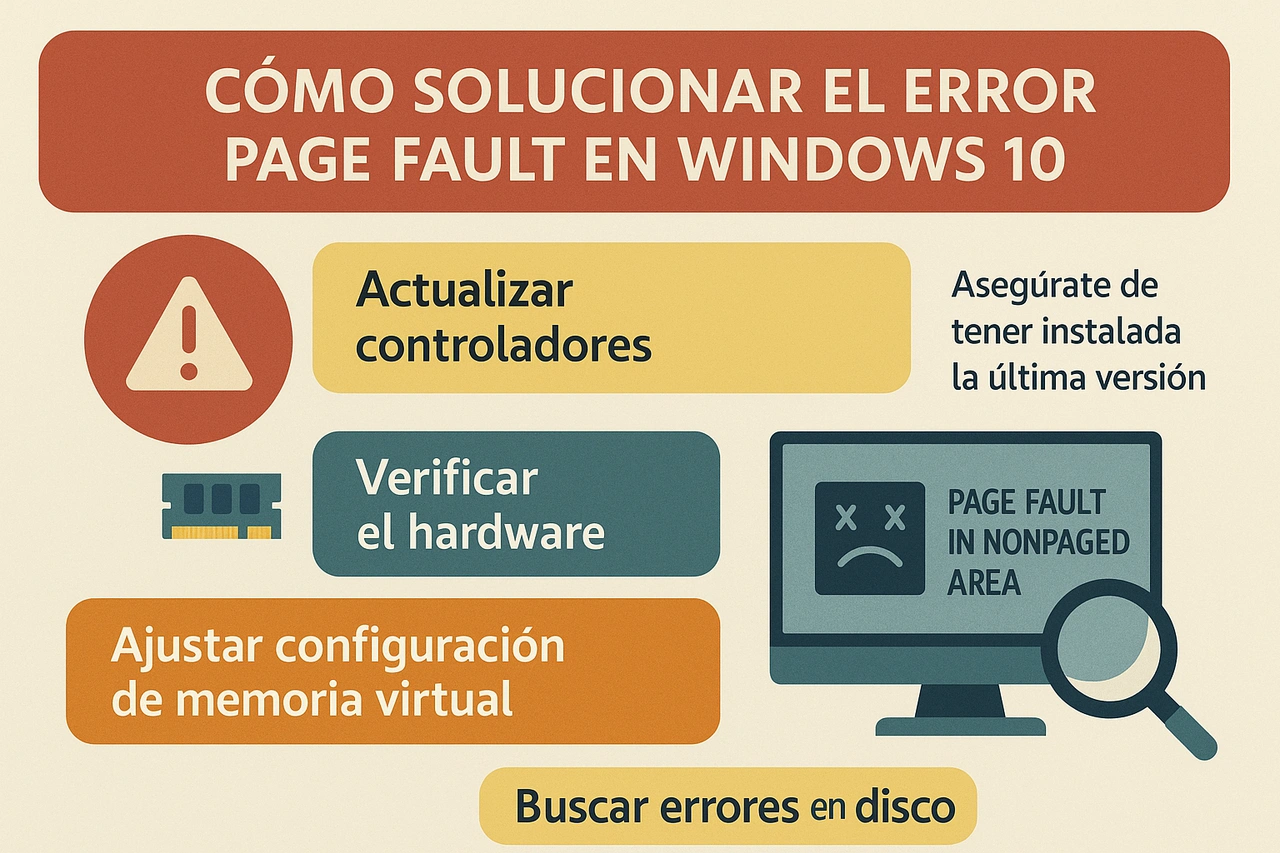
Cómo solucionar el error Page Fault en Windows 10
Introducción al error Page Fault in Nonpaged Area
El sistema operativo Windows es ampliamente utilizado en todo el mundo, pero no está exento de errores que pueden interrumpir su funcionamiento. Uno de los problemas más comunes y frustrantes es el error Page Fault in Nonpaged Area, un fallo que provoca la temida pantalla azul de la muerte (BSOD, por sus siglas en inglés). Este error, identificado por el código de parada 0x00000050, indica un problema en la memoria no paginada del sistema, un área crítica reservada para archivos esenciales que el sistema operativo necesita para operar correctamente. La memoria no paginada es una sección de la RAM que no se transfiere al archivo de paginación en el disco duro, lo que garantiza un acceso rápido a datos vitales. Cuando algo falla en esta área, el sistema se detiene abruptamente, mostrando el BSOD.
Este tutorial está diseñado para usuarios de Windows 10 y versiones posteriores, incluidos aquellos con conocimientos básicos de programación o administración de sistemas. A continuación, exploraremos las causas principales de este error, cómo diagnosticarlo y las soluciones paso a paso para resolverlo. Desde reiniciar el sistema hasta realizar escaneos avanzados de disco, este artículo cubrirá todo lo necesario para restaurar la estabilidad de tu equipo. Además, proporcionaremos ejemplos de comandos y explicaciones técnicas para garantizar que cada paso sea claro y efectivo.
¿Qué es la memoria no paginada?
La memoria no paginada en Windows es una porción de la RAM reservada para almacenar datos críticos que el sistema operativo necesita para funcionar sin interrupciones. A diferencia de la memoria paginada, que puede transferirse al disco duro para liberar espacio en la RAM, los datos en la memoria no paginada permanecen siempre en la RAM. Esto asegura que el sistema pueda acceder rápidamente a archivos esenciales, como controladores de dispositivos o componentes del kernel. Cuando se produce un fallo en esta área, como un acceso a una dirección de memoria inválida, el sistema genera el error Page Fault in Nonpaged Area y se detiene para evitar daños mayores.
Este error puede ser desencadenado por múltiples factores, pero los más comunes incluyen problemas con la RAM física, controladores defectuosos o archivos del sistema corruptos. Comprender estas causas es el primer paso para diagnosticar y solucionar el problema de manera efectiva.
Causas del error Page Fault in Nonpaged Area
El error Page Fault in Nonpaged Area puede originarse por varias razones, cada una de las cuales afecta el funcionamiento de la memoria no paginada. A continuación, se detallan las causas principales:
- RAM corrupta o dañada: La memoria RAM es un componente crítico para el funcionamiento del sistema. Si un módulo de RAM está defectuoso o mal conectado, puede generar errores al intentar acceder a la memoria no paginada.
- Controladores obsoletos o corruptos: Los controladores son programas que permiten la comunicación entre el hardware y el sistema operativo. Un controlador desactualizado o dañado puede intentar acceder a una dirección de memoria inválida, provocando el fallo.
- Archivos del sistema faltantes o corruptos: Windows depende de archivos específicos en la memoria no paginada. Si estos archivos no se encuentran o están dañados, el sistema no puede operar correctamente y muestra el BSOD.
Identificar la causa exacta puede requerir un diagnóstico cuidadoso, pero las soluciones que presentamos a continuación abordan cada una de estas posibilidades de manera sistemática.
Solución 1: Reiniciar el equipo
Un reinicio simple puede resolver muchos problemas en Windows, incluido el error Page Fault in Nonpaged Area. Al reiniciar, el sistema limpia los archivos temporales y finaliza procesos que podrían estar consumiendo demasiada memoria. Este paso es especialmente útil si el error ocurre de manera esporádica o después de una carga intensiva del sistema.
Para reiniciar tu equipo, sigue estos pasos:
- Haz clic en el botón Inicio en la esquina inferior izquierda.
- Selecciona Apagar o cerrar sesión y luego Reiniciar.
- Espera a que el sistema se reinicie completamente.
Si el error persiste después del reinicio, pasa a las siguientes soluciones, que abordan problemas más específicos relacionados con la RAM, los controladores y los archivos del sistema.
Solución 2: Verificar la memoria RAM
Dado que el error Page Fault in Nonpaged Area está estrechamente relacionado con la memoria RAM, verificar el estado físico de este componente es un paso crucial. Problemas como módulos mal conectados, acumulación de polvo o RAM defectuosa pueden ser la causa del fallo.
Pasos para verificar la RAM
Apaga el equipo y desconéctalo: Por seguridad, asegúrate de que el equipo esté apagado y desconectado de la corriente antes de manipular cualquier componente interno.
Accede a la RAM: Abre la carcasa del equipo (en una computadora de escritorio) o consulta el manual del fabricante para laptops.
Limpia los módulos de RAM: Retira con cuidado los módulos de RAM y limpia los contactos con un paño seco o una goma de borrar suave para eliminar polvo o corrosión.
Vuelve a conectar la RAM: Asegúrate de que los módulos estén firmemente insertados en sus ranuras.
Enciende el equipo: Verifica si el error persiste.
Si no te sientes cómodo realizando esta tarea, te recomendamos llevar el equipo a un técnico especializado. Además, puedes usar la herramienta de diagnóstico de memoria de Windows para verificar el estado de la RAM de manera programática.
Diagnóstico de memoria con Windows
Windows incluye una herramienta integrada llamada Diagnóstico de memoria de Windows que puede detectar problemas en la RAM. Para ejecutarla, sigue estos pasos:
- Presiona Windows + R para abrir el cuadro de diálogo Ejecutar.
- Escribe
mdsched.exey presiona Enter. - Selecciona Reiniciar ahora y comprobar si hay problemas.
mdsched.exe
El sistema se reiniciará y ejecutará un análisis de la RAM. Si se detectan errores, considera reemplazar los módulos de RAM defectuosos.
Solución 3: Actualizar controladores obsoletos
Los controladores obsoletos o corruptos son una causa común del error Page Fault in Nonpaged Area. Actualizar los controladores puede resolver el problema al garantizar que el hardware se comunique correctamente con el sistema operativo.
Pasos para actualizar controladores
Haz clic derecho en el botón Inicio y selecciona Administrador de dispositivos.
Busca dispositivos con un símbolo de advertencia (un triángulo amarillo).
Expande la categoría correspondiente (por ejemplo, Adaptadores de pantalla o Controladores de bus serie universal).
Haz clic derecho en el dispositivo con el controlador obsoleto y selecciona Actualizar controlador.
Elige Buscar automáticamente controladores para que Windows busque una versión actualizada en línea.
Si Windows no encuentra un controlador actualizado, puedes visitar el sitio web del fabricante del hardware (por ejemplo, NVIDIA, Intel o Realtek) y descargar la versión más reciente manualmente. Asegúrate de reiniciar el equipo después de instalar los controladores.
Automatización con PowerShell
Para usuarios avanzados, puedes usar PowerShell para listar los controladores instalados y verificar su estado. Aquí tienes un ejemplo de comando para listar los controladores:
Get-WmiObject Win32_PnPSignedDriver | Select-Object DeviceName, DriverVersion, DriverDate
Este comando muestra el nombre del dispositivo, la versión del controlador y la fecha de instalación, lo que te permite identificar controladores antiguos que necesiten actualización.
Solución 4: Ejecutar un escaneo SFC
El Comprobador de archivos de sistema (SFC) es una herramienta integrada en Windows que escanea y repara archivos del sistema corruptos. Dado que el error Page Fault in Nonpaged Area puede deberse a archivos del sistema faltantes o dañados, ejecutar un escaneo SFC es una solución recomendada.
Pasos para ejecutar un escaneo SFC
Presiona Windows + S y busca Símbolo del sistema.
Haz clic derecho en Símbolo del sistema y selecciona Ejecutar como administrador.
Escribe el siguiente comando y presiona Enter:
sfc /scannow
El escaneo puede tardar varios minutos. Una vez completado, el sistema informará si se encontraron y corrigieron errores. Si el escaneo no resuelve el problema, pasa a la siguiente solución.
Solución 5: Ejecutar el Comprobador de discos de Windows
El Comprobador de discos de Windows (chkdsk) es otra herramienta útil que verifica la integridad del sistema de archivos y corrige errores en el disco duro. Esto puede solucionar problemas relacionados con archivos del sistema que causan el error Page Fault in Nonpaged Area.
Pasos para ejecutar chkdsk
- Abre el Símbolo del sistema como administrador (como se describió anteriormente).
- Escribe el siguiente comando y presiona Enter:
chkdsk C: /f /r
- Si aparece un mensaje indicando que el volumen está en uso, escribe
yy presiona Enter para programar el escaneo en el próximo reinicio.
y
Este proceso puede ser prolongado, especialmente en discos duros con mucho espacio ocupado. Sé paciente y permite que el escaneo se complete. Una vez finalizado, reinicia el equipo y verifica si el error persiste.
Solución 6: Iniciar en modo seguro
Si el error persiste y el BSOD aparece con frecuencia, iniciar Windows en Modo seguro puede ayudarte a realizar diagnósticos adicionales sin interrupciones. El Modo seguro carga solo los controladores y servicios esenciales, lo que reduce la probabilidad de que el error ocurra.
Pasos para iniciar en Modo seguro
- Presiona Windows + R y escribe
msconfig. - En la ventana que aparece, ve a la pestaña Arranque.
- Marca la casilla Arranque seguro y selecciona Mínimo.
- Haz clic en Aceptar y reinicia el equipo.
msconfig
Una vez en Modo seguro, puedes ejecutar los escaneos SFC y chkdsk nuevamente o verificar los controladores sin que el sistema se bloquee. Cuando termines, desmarca la opción de Arranque seguro en msconfig para volver al modo normal.
Solución 7: Restablecer Windows
Si ninguna de las soluciones anteriores resuelve el error Page Fault in Nonpaged Area, restablecer Windows puede ser la última opción. Este proceso reinstala el sistema operativo, eliminando archivos corruptos o configuraciones problemáticas. Ten en cuenta que restablecer Windows puede eliminar tus archivos personales, por lo que es fundamental hacer una copia de seguridad antes de proceder.
Pasos para restablecer Windows
Ve a Configuración > Sistema > Recuperación.
En Restablecer este equipo, selecciona Comenzar.
Elige Conservar mis archivos (si deseas mantener tus datos) o Quitar todo (para una reinstalación completa).
Sigue las instrucciones en pantalla para completar el proceso.
Este paso debe realizarse con precaución, ya que implica una reinstalación significativa del sistema. Asegúrate de respaldar todos los datos importantes en un dispositivo externo o en la nube antes de continuar.
Conclusiones
El error Page Fault in Nonpaged Area es un problema técnico que puede interrumpir el uso normal de un equipo con Windows 10, pero con las soluciones adecuadas, es posible resolverlo. Desde reiniciar el sistema hasta realizar escaneos avanzados como SFC y chkdsk, este tutorial ha proporcionado un enfoque sistemático para abordar las causas más comunes: RAM defectuosa, controladores obsoletos y archivos del sistema corruptos. Para los usuarios con conocimientos técnicos, comandos como sfc /scannow y chkdsk C: /f /r ofrecen una forma directa de diagnosticar y reparar problemas. Si todas las soluciones fallan, restablecer Windows puede ser la última alternativa, aunque debe hacerse con precaución y tras realizar una copia de seguridad.
Resolver este error requiere paciencia y un enfoque metódico, pero con las herramientas y pasos descritos, puedes restaurar la estabilidad de tu sistema. Si el problema persiste, considera consultar a un técnico especializado o al soporte oficial de Microsoft para obtener asistencia adicional.