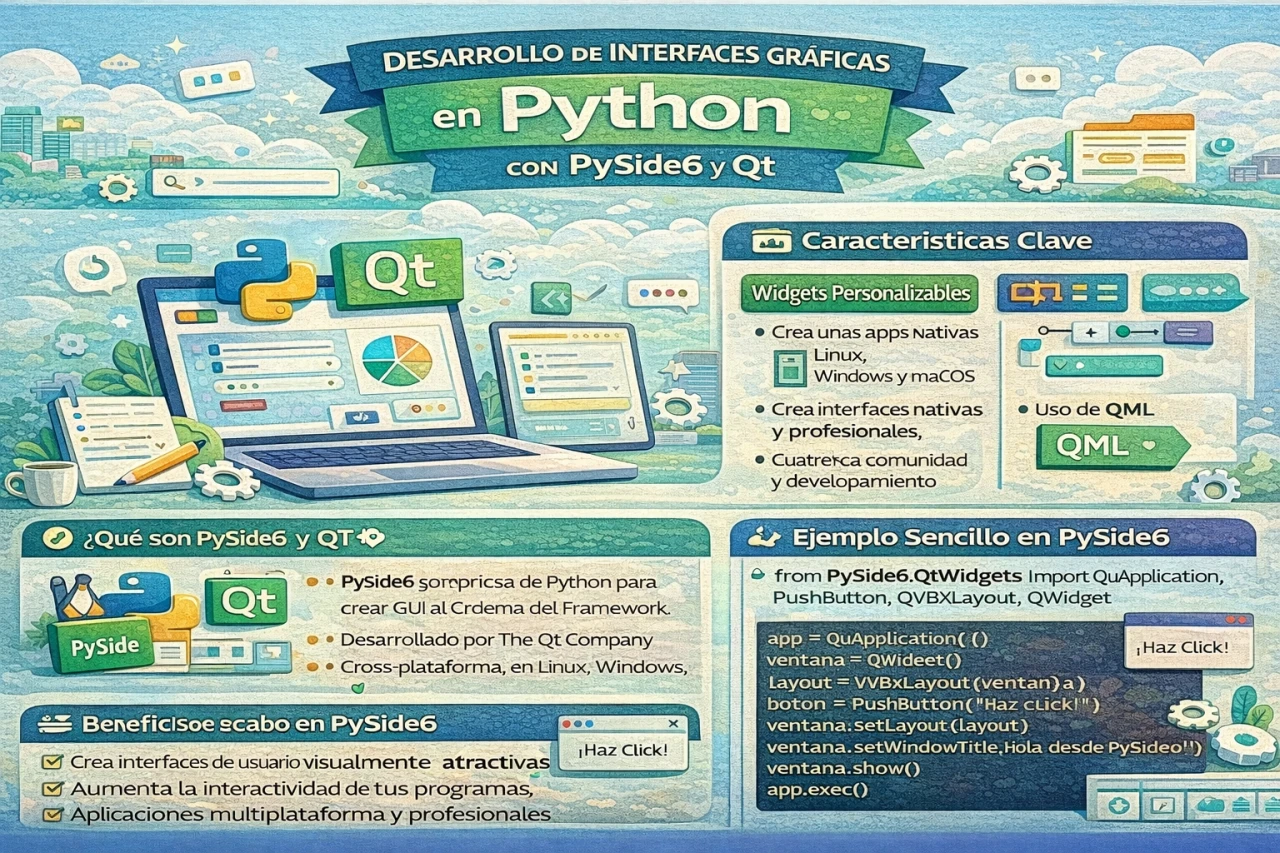
DESARROLLO DE INTERFACES GRÁFICAS EN PYTHON CON PYSIDE6 Y QT
Introducción al Desarrollo de GUIs con PySide6
El desarrollo de interfaces gráficas de usuario en Python ha evolucionado significativamente en los últimos años. Una de las opciones más potentes y profesionales disponibles hoy en día es PySide6, que proporciona acceso completo al framework Qt versión 6 y superiores. Qt es un toolkit multiplataforma ampliamente utilizado en aplicaciones de escritorio profesionales, y PySide6 representa los bindings oficiales mantenidos por la Qt Company.
Esta tecnología permite crear aplicaciones con apariencia nativa en Windows, macOS y Linux, ofreciendo un alto rendimiento y una amplia gama de widgets. A diferencia de otras bibliotecas, PySide6 destaca por su licencia LGPL, lo que facilita su uso en proyectos comerciales sin restricciones excesivas. En el contexto actual, con versiones que superan la 6.10, PySide6 incorpora mejoras en soporte para plataformas móviles como Android e iOS, además de optimizaciones en rendimiento y nuevas características de Qt 6.
Los desarrolladores que buscan construir aplicaciones robustas encuentran en esta herramienta una solución ideal para proyectos que requieren interfaces complejas y responsivas.
Instalación de PySide6
Para comenzar a trabajar con PySide6, es necesario instalar el paquete correspondiente. La forma recomendada es utilizar pip, el gestor de paquetes de Python.
Ejecuta el siguiente comando en tu terminal:
pip install pyside6
Esta instalación incluye todos los módulos necesarios para acceder al framework Qt. En entornos virtuales, es buena práctica activar el entorno antes de proceder. La versión instalada será la más reciente disponible en PyPI, que al momento actual supera la serie 6.10 con correcciones y nuevas funcionalidades.
Una vez completada la instalación, puedes verificarla importando el módulo en un intérprete de Python:
import PySide6
print(PySide6.__version__)
Esto mostrará la versión exacta instalada en tu sistema.
Creación de una Ventana Básica
El punto de partida para cualquier aplicación GUI es crear una ventana principal. PySide6 utiliza el módulo QtWidgets para los componentes visuales.
Aquí un ejemplo mínimo de una aplicación con una ventana vacía:
import sys
from PySide6.QtWidgets import QApplication, QWidget

app = QApplication(sys.argv)

ventana = QWidget()
ventana.setWindowTitle("Mi Primera Ventana con PySide6")
ventana.resize(400, 300)
ventana.show()

sys.exit(app.exec())
Este código crea una instancia de QApplication, que gestiona el ciclo de eventos de la aplicación. Luego instancia QWidget, configura título y tamaño, la muestra y inicia el bucle principal.
Al ejecutar este script, aparecerá una ventana simple que puedes mover, redimensionar y cerrar.
Uso de QLabel para Mostrar Texto
Uno de los widgets más básicos es QLabel, utilizado para mostrar texto o imágenes.
Ejemplo de ventana con una etiqueta centrada:
import sys
from PySide6.QtWidgets import QApplication, QWidget, QLabel, QVBoxLayout
from PySide6.QtCore import Qt

app = QApplication(sys.argv)

ventana = QWidget()
ventana.setWindowTitle("Ejemplo con QLabel")

layout = QVBoxLayout()
etiqueta = QLabel("Bienvenidos a PySide6")
etiqueta.setAlignment(Qt.AlignmentFlag.AlignCenter)
layout.addWidget(etiqueta)

ventana.setLayout(layout)
ventana.resize(400, 200)
ventana.show()

sys.exit(app.exec())
Aquí introducimos QVBoxLayout para organizar los widgets verticalmente. La alineación centra el texto horizontal y verticalmente.
Incorporación de QPushButton
Los botones son elementos interactivos esenciales. QPushButton permite definir acciones al ser presionados.
Ejemplo con un botón que cierra la aplicación:
import sys
from PySide6.QtWidgets import QApplication, QWidget, QPushButton, QVBoxLayout

app = QApplication(sys.argv)

ventana = QWidget()
ventana.setWindowTitle("Botón en PySide6")

layout = QVBoxLayout()
boton = QPushButton("Cerrar Aplicación")
boton.clicked.connect(ventana.close)

layout.addWidget(boton)
ventana.setLayout(layout)
ventana.resize(300, 200)
ventana.show()

sys.exit(app.exec())
La conexión se realiza mediante el señal clicked al slot close de la ventana. Este mecanismo de señales y slots es el núcleo de la interactividad en Qt.
Organización con Layouts
Los layouts son fundamentales para crear interfaces responsivas que se adapten al redimensionamiento. PySide6 ofrece varios tipos: QVBoxLayout, QHBoxLayout, QGridLayout y QFormLayout.
Ejemplo combinando varios widgets:
import sys
from PySide6.QtWidgets import (QApplication, QWidget, QLabel,
                               QPushButton, QLineEdit, QVBoxLayout, QHBoxLayout)

app = QApplication(sys.argv)

ventana = QWidget()
ventana.setWindowTitle("Layouts Combinados")

layout_principal = QVBoxLayout()

etiqueta = QLabel("Ingresa tu nombre:")
entrada = QLineEdit()
boton = QPushButton("Saludar")

layout_horizontal = QHBoxLayout()
layout_horizontal.addWidget(QLabel("Nombre:"))
layout_horizontal.addWidget(entrada)

layout_principal.addLayout(layout_horizontal)
layout_principal.addWidget(boton)

ventana.setLayout(layout_principal)
ventana.resize(400, 150)
ventana.show()

sys.exit(app.exec())
Este ejemplo demuestra cómo anidar layouts para lograr disposiciones complejas.
Manejo de Señales y Slots Personalizados
Más allá de slots predefinidos, puedes conectar señales a funciones personalizadas.
Ejemplo donde el botón muestra el texto ingresado:
import sys
from PySide6.QtWidgets import (QApplication, QWidget, QLabel,
                               QPushButton, QLineEdit, QVBoxLayout)

def saludar():
    nombre = entrada.text()
    if nombre:
        resultado.setText(f"Hola, {nombre}!")
    else:
        resultado.setText("Por favor ingresa un nombre.")

app = QApplication(sys.argv)

ventana = QWidget()
ventana.setWindowTitle("Señales Personalizadas")

layout = QVBoxLayout()

layout.addWidget(QLabel("Ingresa tu nombre:"))
entrada = QLineEdit()
layout.addWidget(entrada)

boton = QPushButton("Saludar")
layout.addWidget(boton)

resultado = QLabel("")
resultado.setStyleSheet("font-size: 18px; color: blue;")
layout.addWidget(resultado)

boton.clicked.connect(saludar)

ventana.setLayout(layout)
ventana.resize(400, 200)
ventana.show()

sys.exit(app.exec())
La función saludar accede a los widgets definidos en el ámbito global, actualizando la etiqueta de resultado.
Uso de QMainWindow y Menús
Para aplicaciones más profesionales, QMainWindow proporciona estructura con barra de menús, toolbar y status bar.
Ejemplo básico de QMainWindow:
import sys
from PySide6.QtWidgets import QApplication, QMainWindow, QLabel

class VentanaPrincipal(QMainWindow):
    def __init__(self):
        super().__init__()
        self.setWindowTitle("Aplicación con QMainWindow")
        self.resize(600, 400)

        etiqueta = QLabel("Contenido central")
        etiqueta.setStyleSheet("font-size: 24px;")
        self.setCentralWidget(etiqueta)

app = QApplication(sys.argv)
ventana = VentanaPrincipal()
ventana.show()
sys.exit(app.exec())
Puedes agregar menús mediante menuBar() y acciones.
Diálogos y QMessageBox
Los diálogos modales son útiles para confirmaciones o entradas adicionales. QMessageBox ofrece diálogos estándar.
Ejemplo de confirmación antes de cerrar:
import sys
from PySide6.QtWidgets import (QApplication, QWidget, QPushButton,
                               QVBoxLayout, QMessageBox)

class Ventana(QWidget):
    def __init__(self):
        super().__init__()
        self.setWindowTitle("Confirmación de Cierre")

        layout = QVBoxLayout()
        boton = QPushButton("Intentar Cerrar")
        boton.clicked.connect(self.confirmar_cierre)
        layout.addWidget(boton)
        self.setLayout(layout)

    def closeEvent(self, event):
        respuesta = QMessageBox.question(self, "Confirmar",
                                        "¿Deseas cerrar la aplicación?",
                                        QMessageBox.StandardButton.Yes |
                                        QMessageBox.StandardButton.No)
        if respuesta == QMessageBox.StandardButton.Yes:
            event.accept()
        else:
            event.ignore()

    def confirmar_cierre(self):
        self.close()

app = QApplication(sys.argv)
ventana = Ventana()
ventana.show()
sys.exit(app.exec())
Sobrescribimos closeEvent para interceptar el intento de cierre.
Trabajando con QLineEdit y Validación
QLineEdit permite entrada de texto con opciones de validación.
Ejemplo con validador de enteros:
from PySide6.QtGui import QIntValidator

entrada = QLineEdit()
entrada.setValidator(QIntValidator(0, 999))
Esto restringe la entrada a números entre 0 y 999.
Listas y QComboBox
QComboBox ofrece selección de opciones desplegables.
Ejemplo:
from PySide6.QtWidgets import QComboBox

combo = QComboBox()
combo.addItems(["Opción 1", "Opción 2", "Opción 3"])
combo.currentTextChanged.connect(lambda texto: print(texto))
Tablas con QTableWidget
Para datos tabulares, QTableWidget es directo.
Ejemplo simple de tabla 3x3:
from PySide6.QtWidgets import QTableWidget, QTableWidgetItem

tabla = QTableWidget(3, 3)
tabla.setHorizontalHeaderLabels(["Col1", "Col2", "Col3"])

for fila in range(3):
    for col in range(3):
        item = QTableWidgetItem(f"F{fila}C{col}")
        tabla.setItem(fila, col, item)
Estilos y Hojas de Estilo
PySide6 permite personalizar la apariencia mediante CSS-like stylesheets.
Ejemplo:
ventana.setStyleSheet("""
    QWidget {
        background-color: #f0f0f0;
    }
    QPushButton {
        background-color: #4CAF50;
        color: white;
        padding: 10px;
        border-radius: 5px;
    }
    QPushButton:hover {
        background-color: #45a049;
    }
""")
Esto aplica estilos globales a la ventana.
Manejo de Eventos del Ratón y Teclado
Puedes sobrescribir métodos como mousePressEvent o keyPressEvent.
Ejemplo detectando clic:
class Ventana(QWidget):
    def mousePressEvent(self, event):
        print(f"Clic en posición: {event.pos()}")
Aplicaciones Multiples Ventanas
Para interfaces con varias ventanas, crea instancias adicionales y utilízalas como diálogos.
Empaquetado de Aplicaciones
Aunque no cubierto en detalle aquí, herramientas como PyInstaller permiten generar ejecutables independientes.
pyinstaller --onefile --windowed mi_app.py
Conclusiones
PySide6 representa una opción madura y poderosa para el desarrollo de interfaces gráficas en Python. Su integración profunda con Qt 6 ofrece acceso a un ecosistema rico en funcionalidades, desde widgets básicos hasta componentes avanzados para gráficos, multimedia y redes.
La arquitectura basada en señales y slots facilita la creación de aplicaciones interactivas y mantenibles. Con soporte continuo y actualizaciones regulares, esta tecnología se posiciona como una excelente elección para proyectos de escritorio que requieren profesionalismo y rendimiento multiplataforma.
Dominar estos conceptos abre la puerta a aplicaciones complejas, como editores, herramientas de datos o software empresarial. La comunidad activa y la documentación extensa aseguran que el aprendizaje sea progresivo y efectivo. En resumen, PySide6 combina la simplicidad de Python con la robustez de Qt, resultando en una herramienta indispensable para desarrolladores modernos.