OPTIMIZAR RENDIMIENTO DE VS CODE EN 2026: EXTENSIONES Y CONFIGURACIONES CLAVE
Introducción a la optimización del rendimiento en Visual Studio Code
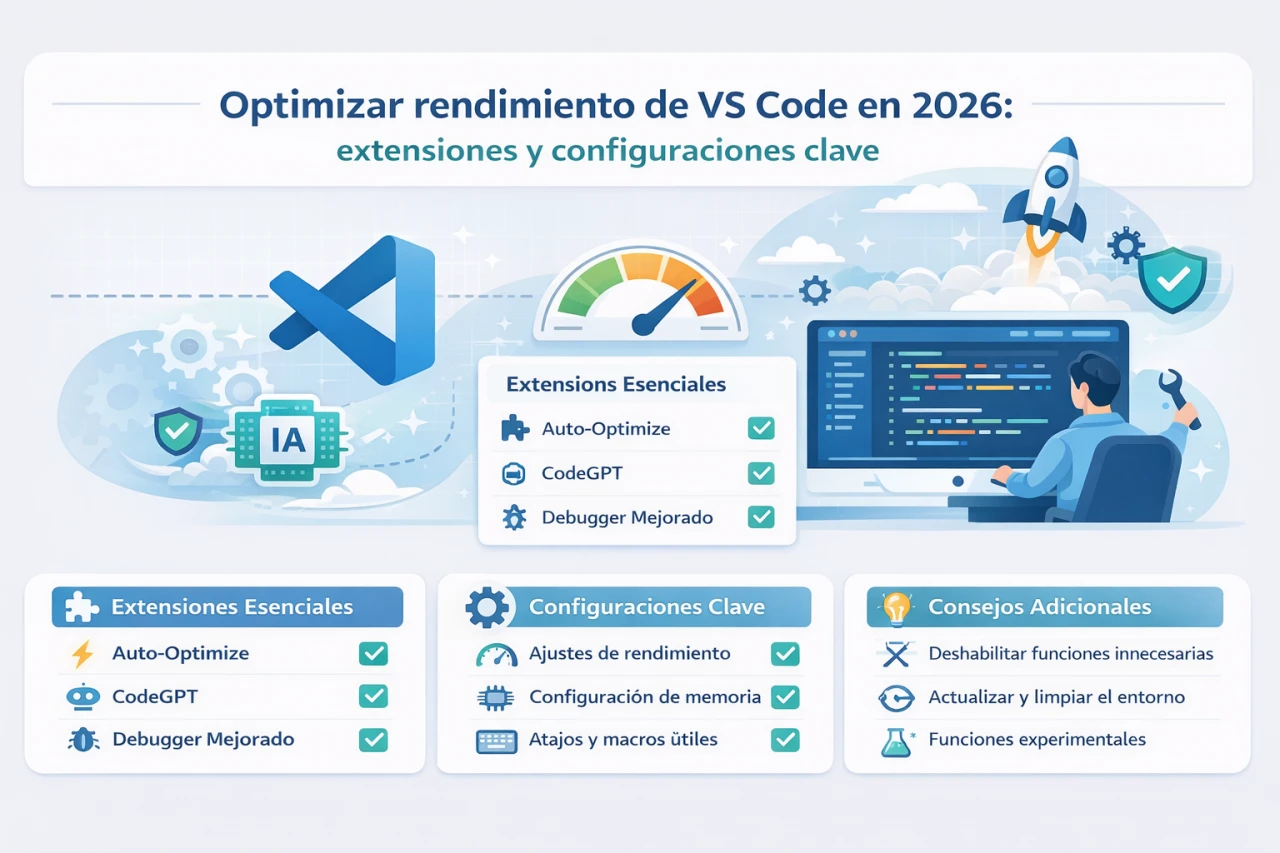
Visual Studio Code continúa siendo en 2026 el editor de código preferido por millones de desarrolladores gracias a su diseño ligero y su ecosistema de extensiones. Sin embargo, a medida que se instalan más complementos, el tiempo de inicio puede aumentar, el consumo de memoria crecer y la respuesta general disminuir, especialmente en proyectos grandes o máquinas con recursos limitados. Optimizar el rendimiento de VS Code implica seleccionar extensiones que consuman pocos recursos, configurar adecuadamente el editor y auditar periódicamente qué complementos afectan la velocidad.
rendimiento visual studio code se convierte en un factor crítico cuando se trabaja con múltiples lenguajes, repositorios extensos o herramientas de inteligencia artificial integradas. Este tutorial detalla estrategias prácticas para mantener VS Code rápido y eficiente sin sacrificar funcionalidades esenciales.
Requisitos mínimos actualizados y consideraciones de hardware en 2026
Aunque Visual Studio Code mantiene requisitos modestos, las versiones recientes incorporan mejoras que aprovechan mejor procesadores modernos y mayor memoria disponible. Se recomienda un procesador de al menos 2 GHz con múltiples núcleos, 4 GB de RAM como base (8 GB o más para proyectos intensivos) y espacio en disco superior a 500 MB para instalaciones completas con extensiones.
Los sistemas operativos compatibles incluyen Windows 10/11, macOS Ventura y superiores, así como distribuciones Linux basadas en glibc 2.28 o posterior. En dispositivos ARM como Macs con chip M-series o ciertos entornos Linux, el rendimiento ha mejorado notablemente gracias a compilaciones nativas.
Ejemplo de verificación de recursos en ejecución mediante terminal integrada:
# Ver uso de CPU y memoria en macOS/Linux
top -l 1 | grep Code

# En Windows mediante PowerShell
Get-Process code | Select-Object CPU, WorkingSet
Estos comandos ayudan a identificar picos de consumo cuando se abre un proyecto específico.
Por qué algunas extensiones afectan negativamente el rendimiento
No todas las extensiones impactan igual. Algunas se activan en eventos amplios como el inicio del editor, cargan dependencias pesadas o no optimizan su código mediante bundling. Otras permanecen inactivas hasta que se abre un archivo compatible, consumiendo recursos solo cuando es necesario.
El uso de eventos de activación amplios fuerza la carga innecesaria. Extensiones sin minificación o con archivos innecesarios incluidos en el paquete VSIX aumentan el tiempo de activación fría (primera carga tras instalación). En 2026, muchas extensiones populares han mejorado gracias a recomendaciones de la documentación oficial, pero persisten casos problemáticos.
Ejemplo de configuración en package.json que fuerza activación amplia (a evitar cuando sea posible):
{
    "activationEvents": ["*"]
}
Mejor alternativa con alcance limitado:
{
    "activationEvents": ["onLanguage:javascript", "onLanguage:typescript"]
}
Criterios para elegir extensiones con bajo impacto en rendimiento
Antes de instalar cualquier complemento, verifica si la funcionalidad ya existe de forma nativa en VS Code. Consulta la documentación oficial para confirmar. Revisa el número de instalaciones, calificación y fecha de última actualización en el Marketplace.
Analiza los eventos de activación examinando el repositorio fuente o mediante comandos internos. Prefiere extensiones empaquetadas con bundlers como webpack o esbuild, que reducen tamaño y tiempo de carga. Busca repositorios con suite de pruebas y mantenimiento activo.
Ejemplo práctico para abrir el rendimiento de inicio:
Presiona Ctrl+Shift+P, escribe Developer: Startup Performance y ejecuta el comando. El informe generado incluye estadísticas detalladas de activación por extensión.
Eventos de activación y su influencia en el tiempo de carga
Los eventos de activación definen cuándo se carga una extensión. El evento * activa al iniciar VS Code, impactando directamente el tiempo hasta que el editor esté usable. onStartupFinished carga después del arranque completo, preservando velocidad inicial.
onLanguage activa solo al abrir archivos de lenguajes específicos, ideal para formateadores o linters. workspaceContains detecta patrones en el workspace, útil para herramientas de proyecto. onCommand carga al invocar comandos concretos.
En la práctica, combina eventos para precisión:
{
    "activationEvents": ["onLanguage:python", "onCommand:python.execInTerminal"]
}
Esto evita cargas innecesarias en sesiones sin Python.
Cómo auditar el rendimiento de tus extensiones instaladas
Utiliza el comando Developer: Show Running Extensions para ver tiempos de activación ordenados. Identifica extensiones con valores altos en Startup Activation.
Ejecuta Developer: Startup Performance para informes completos que incluyen marcas de rendimiento, estadísticas de módulos y advertencias. Repite la medición con y sin extensiones sospechosas para aislar culpables.
Ejemplo de salida típica en shell:
Extension Activation Stats:
- ms-vscode.vscode-typescript-next: 45ms (onStartupFinished)
- dbaeumer.vscode-eslint: 120ms (*)
Desactiva temporalmente mediante Extensions: Disable All Installed y compara.
Extensiones populares evaluadas por rendimiento en 2026
ESLint mantiene excelente rendimiento con activación rápida (alrededor de 40-60 ms en sistemas modernos) pese a cargar en inicio en versiones anteriores. Microsoft lo ha optimizado y ahora recomienda scopes más estrechos.
Prettier ofrece formateo consistente con activación en onStartupFinished, tamaño reducido y buen rendimiento general (200-300 ms). Soporta múltiples lenguajes sin sobrecarga excesiva.
GitLens proporciona visualización avanzada de Git con bajo impacto gracias a optimizaciones recientes. Su tiempo de activación ronda 30-50 ms en configuraciones limpias.
Extensiones como Live Server han mejorado con forks comunitarios activos en 2026, aunque versiones originales antiguas consumían más recursos.
Ejemplo de formateo con Prettier en settings.json:
{
    "editor.defaultFormatter": "esbenp.prettier-vscode",
    "editor.formatOnSave": true,
    "[javascript]": {
        "editor.defaultFormatter": "esbenp.prettier-vscode"
    }
}
Configuraciones recomendadas para maximizar velocidad
Ajusta settings.json para reducir carga. Desactiva minimapa si no lo usas, limita sugerencias y archivos excluidos en búsquedas.
Ejemplo de ajustes de rendimiento:
{
    "files.watcherExclude": {
        "**/.git/objects/**": true,
        "**/.git/subtree-cache/**": true,
        "**/node_modules/**": true
    },
    "search.exclude": {
        "**/node_modules": true,
        "**/bower_components": true
    },
    "editor.minimap.enabled": false,
    "editor.occurrencesHighlight": false,
    "editor.suggest.snippetsPreventQuickSuggestions": true,
    "extensions.autoUpdate": false
}
Estos cambios reducen escaneo de archivos y consumo de CPU en workspaces grandes.
Consejos adicionales para mantener VS Code ágil en proyectos reales
Actualiza regularmente VS Code y extensiones clave, pero desactiva auto-actualizaciones si prefieres control manual. Usa perfiles de VS Code para separar configuraciones por proyecto (personal, trabajo, experimentales).
En entornos con IA como GitHub Copilot, limita sugerencias inline para evitar retrasos. Monitorea uso de recursos con herramientas externas si persisten problemas.
Ejemplo de estructura de exclusiones en tree:
project/
├── src/
│   └── main.js
├── node_modules/          # excluido en search y watcher
├── .git/
└── dist/                  # excluido
Mejoras recientes incorporadas por Microsoft hasta 2026
Versiones actuales optimizan mejor el extension host, reducen fugas de memoria y mejoran soporte ARM. Problemas reportados en issues de GitHub se resuelven más rápido, enfocándose en rendimiento en sesiones prolongadas.
Conclusiones
Optimizar Visual Studio Code requiere atención constante a las extensiones instaladas, sus eventos de activación y configuraciones globales. Al priorizar complementos eficientes, auditar rendimiento periódicamente y aplicar ajustes probados, se logra un editor rápido incluso en proyectos complejos. En 2026, con mejoras nativas y comunidad activa, VS Code sigue ofreciendo equilibrio ideal entre potencia y ligereza para desarrolladores profesionales. Implementa estos consejos paso a paso y notarás mejoras significativas en fluidez diaria.