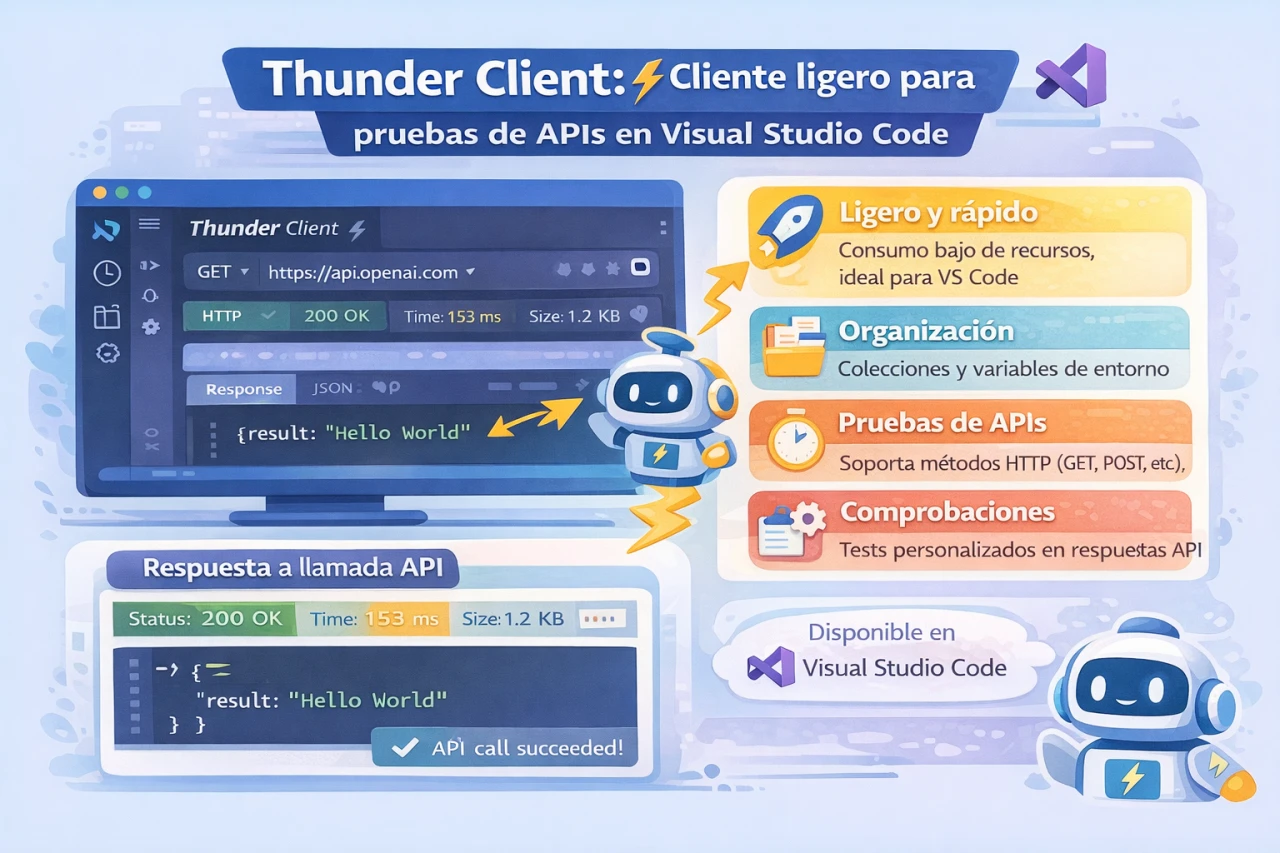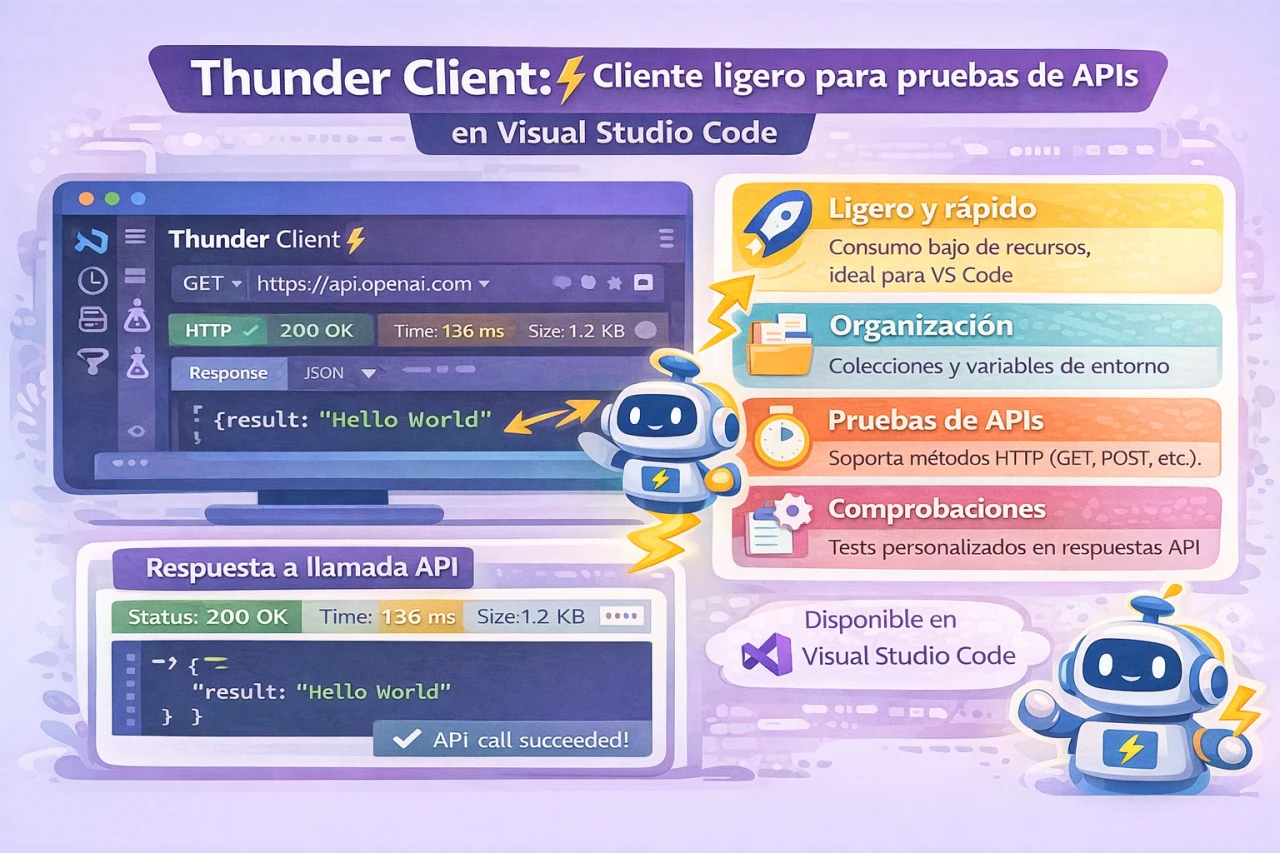
THUNDER CLIENT: CLIENTE LIGERO PARA PRUEBAS DE APIS EN VISUAL STUDIO CODE
Introducción a Thunder Client en Visual Studio Code
Thunder Client representa una solución eficiente para los desarrolladores que buscan realizar pruebas de APIs directamente dentro de su entorno de edición preferido. Esta extensión para Visual Studio Code se posiciona como una alternativa ligera y enfocada en la simplicidad, permitiendo ejecutar solicitudes HTTP sin necesidad de aplicaciones externas pesadas. En el contexto actual de 2026, donde la integración nativa y el rendimiento óptimo son prioritarios, Thunder Client para pruebas rápidas se ha consolidado como una herramienta esencial en flujos de trabajo modernos de desarrollo web y backend.
La extensión destaca por su diseño intuitivo y su almacenamiento local, lo que asegura que las configuraciones y datos de solicitudes permanezcan accesibles de manera offline. Esto facilita el trabajo en entornos con conectividad limitada o cuando se prioriza la privacidad de los datos. Además, su integración profunda con VS Code permite mantener el contexto del código mientras se validan endpoints, reduciendo el cambio de contexto que afecta la productividad.
Instalación y configuración inicial
Para comenzar a utilizar Thunder Client, el proceso de instalación es directo y rápido. Abre Visual Studio Code, accede al panel de extensiones mediante el ícono lateral o el atajo Ctrl+Shift+X, y busca “Thunder Client”. Selecciona la extensión desarrollada por Ranga Vadhineni e instálala. Una vez completada la instalación, aparecerá un nuevo ícono en la barra lateral izquierda, representado por un rayo.
Al hacer clic en este ícono, se abre la interfaz principal dividida en secciones claras: una para colecciones, otra para entornos y el área central para crear y ejecutar solicitudes. No requiere configuración adicional inicial, aunque en versiones recientes de 2026, la versión gratuita puede solicitar verificación de cuenta para uso no comercial, asegurando cumplimiento de términos.
Ejemplo de verificación básica en la configuración:
{
    "thunder-client.saveToWorkspace": true
}
Agrega esta línea en el archivo settings.json de VS Code si deseas guardar datos en el workspace actual para colaboración con Git.
Creación de solicitudes HTTP básicas
La creación de una solicitud nueva es uno de los procesos más simples. En la pestaña Activity, selecciona New Request. Elige el método HTTP deseado del menú desplegable: GET, POST, PUT, DELETE, entre otros.
Ingresa la URL del endpoint en el campo correspondiente. Para una solicitud GET simple:
Método: GET
URL: https://api.example.com/users
Presiona Send para ejecutar. La respuesta aparecerá en el panel inferior, mostrando headers, body y tiempo de respuesta.
Para solicitudes POST con cuerpo JSON, selecciona el método POST, ve a la pestaña Body, elige JSON y escribe el contenido.
Ejemplo de solicitud POST:
{
    "nombre": "Juan Pérez",
    "email": "[email protected]"
}
Esto permite validar rápidamente la creación de recursos en APIs RESTful.
Gestión de parámetros de consulta y headers
Los parámetros de consulta se agregan en la pestaña Params, donde cada fila representa un par clave-valor. Estos se anexan automáticamente a la URL como query string.
Ejemplo de parámetros:
- Clave: page, Valor: 1
- Clave: limit, Valor: 10
La URL resultante sería: https://api.example.com/users?page=1&limit=10
Los headers se configuran en la pestaña Headers. Agrega comunes como Authorization o Content-Type.
Ejemplo de header para JSON:
- Clave: Content-Type
- Valor: application/json
Para autenticación Bearer:
- Clave: Authorization
- Valor: Bearer tu-token-aqui
Esto facilita la interacción con APIs seguras sin configuraciones complejas.
Uso de variables de entorno
Las variables de entorno son clave para manejar diferentes configuraciones como desarrollo, staging y producción. En la sección Environments, crea un nuevo entorno seleccionando Manage Environments.
Agrega variables como:
- baseUrl: https://dev.api.example.com
Luego, en las solicitudes, usa {{baseUrl}}/users en lugar de la URL fija.
Ejemplo de uso en URL:
{{baseUrl}}/users/{{userId}}
Esto promueve la reutilización y evita errores al cambiar entre entornos. En 2026, la versión gratuita limita el número de entornos, pero permite uno básico suficiente para proyectos individuales.
Organización con colecciones
Las colecciones permiten agrupar solicitudes relacionadas, ideal para proyectos con múltiples endpoints. Crea una nueva colección en la pestaña Collections.
Arrastra solicitudes a la colección para organizarlas en carpetas. Esto simula flujos completos, como autenticación seguida de operaciones CRUD.
Ejemplo de estructura de colección:
Mi API Proyecto
├── Auth
│   └── Login POST
├── Users
│   ├── Get All GET
│   └── Create POST
└── Products
    └── Search GET
Las colecciones se guardan localmente o en workspace, facilitando control de versiones con Git.
Pruebas automatizadas en respuestas
Thunder Client incluye una interfaz GUI para agregar pruebas sin scripts complejos. En la pestaña Tests de una solicitud, agrega afirmaciones visuales.
Ejemplos comunes:
- Status Code equals 200
- JSON body $.nombre contains “Juan”
- Response time less than 500ms
Ejecuta la solicitud y ve los resultados en la sección Tests. Esto es útil para validar respuestas rápidamente durante desarrollo.
Para pruebas más avanzadas, soporta scripts en JavaScript similares a estándares conocidos.
Ejemplo de script simple:
tc.expect(tc.response.status).to.equal(201);
tc.expect(tc.json("id")).to.be.a("number");
Soporte para autenticación avanzada
La extensión maneja varios tipos de autenticación: Basic, Bearer, API Key, OAuth 1.0. Configúrala en la pestaña Auth de la solicitud o a nivel de colección para herencia.
Para Basic Auth, ingresa usuario y contraseña. Para Bearer, solo el token.
En versiones actualizadas, OAuth 2.0 tiene soporte mejorado en planes pagos, pero Basic y Bearer están disponibles en gratuito.
Integración con Git y colaboración
Al guardar datos en workspace, las colecciones y entornos se incluyen en .vscode/thunder-client.json, permitiendo commit a repositorios Git. Esto habilita colaboración en equipo sin sincronización externa.
En 2026, la integración con Git es fluida, y colecciones compartidas vía Git mejora el trabajo en equipo.
Ejecución desde línea de comandos
Thunder Client ofrece un CLI para integración en CI/CD. Instala vía npm o usa el integrado.
Ejemplo de ejecución:
thunder-client run --collection "Mi Coleccion" --env "Production" --reporters json
Genera reportes para pipelines automatizadas.
Características adicionales en 2026
En el año actual, Thunder Client ha incorporado mejoras en rendimiento y soporte para GraphQL. Crea solicitudes GraphQL seleccionando el método y agregando query en Body.
Ejemplo de query GraphQL:
query {
    users {
        id
        name
    }
}
También menciona integración con AI para generación de pruebas, aunque en fase inicial.
Otras adiciones incluyen temas adaptados a VS Code y logging detallado de solicitudes.
Manejo de respuestas y visualización
Las respuestas se muestran en formatos pretty para JSON, XML o HTML. Ve imágenes directamente si la respuesta es binaria. Guarda respuestas para comparación posterior.
Tiempo de respuesta, tamaño y headers completos ayudan en debugging.
Mejores prácticas para uso eficiente
Organiza colecciones por módulo de API. Usa variables para secretos y URLs. Ejecuta pruebas en cada solicitud crítica. Combina con debugging de código en VS Code para ciclos rápidos.
Para proyectos grandes, considera límites de versión gratuita como máximo 3 colecciones y 15 solicitudes por colección en uso no comercial.
Conclusiones
Thunder Client se establece como una herramienta indispensable para desarrolladores que valoran la integración nativa y la ligereza en pruebas de APIs. Su evolución en 2026, con énfasis en colaboración Git, pruebas GUI y soporte offline, lo posiciona como opción preferida frente a alternativas más pesadas. Pruebas de APIs en VS Code se simplifican notablemente, mejorando productividad y manteniendo foco en el código. Adoptar esta extensión optimiza flujos de trabajo diarios, especialmente en entornos ágiles donde la rapidez y simplicidad son clave. Recomendado para individuales y equipos pequeños que buscan eficiencia sin complejidades innecesarias.