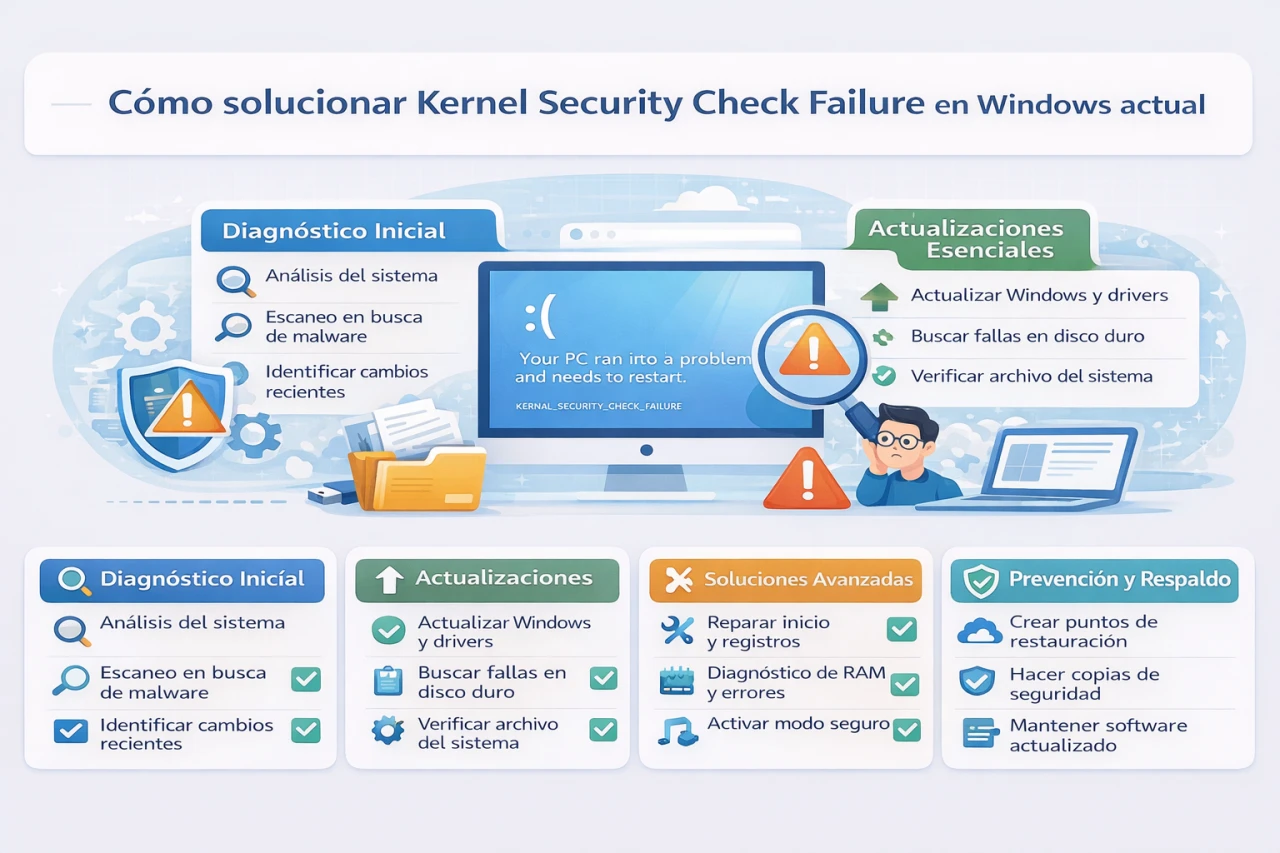
CÓMO SOLUCIONAR KERNEL SECURITY CHECK FAILURE EN WINDOWS ACTUAL
Introducción al error Kernel Security Check Failure en sistemas Windows
El error Kernel Security Check Failure representa uno de los problemas más frecuentes asociados a la pantalla azul de la muerte en entornos Windows modernos. Este fallo crítico del sistema operativo surge cuando el núcleo detecta inconsistencias o corrupciones en estructuras de datos esenciales durante las verificaciones de seguridad iniciales. Aunque originalmente documentado con mayor incidencia en Windows 10, continúa afectando a instalaciones de Windows 11 en 2026, especialmente tras actualizaciones acumulativas o cambios en hardware.
La aparición de este error interrumpe abruptamente cualquier actividad, mostrando un mensaje breve acompañado del código de detención característico. Los usuarios experimentan reinicios inesperados que impiden el acceso normal al escritorio. Comprender sus causas subyacentes resulta fundamental para aplicar soluciones efectivas y prevenir recurrencias en estaciones de trabajo de desarrollo o entornos de producción tecnológica.
Las causas principales abarcan desde corrupciones en archivos del sistema hasta incompatibilidades en componentes de bajo nivel. Controladores desactualizados siguen siendo el factor predominante en reportes recientes del año 2026. Otros elementos incluyen módulos de memoria defectuosos, sectores dañados en unidades de almacenamiento y presencia de software malicioso que altera regiones críticas del kernel.
Comprender el significado técnico de la pantalla azul Kernel Security Check Failure
La pantalla azul indica que Windows ha identificado una violación grave en el modo kernel. El kernel actúa como intermediario entre hardware y software, gestionando recursos de manera privilegiada. Cuando ocurre una verificación de seguridad y encuentra datos inconsistentes, el sistema detiene operaciones para evitar daños mayores.
En versiones actuales, el código KERNEL_SECURITY_CHECK_FAILURE señala problemas específicos en estructuras protegidas. Diferentes subvariantes pueden aparecer dependiendo del contexto, pero el comportamiento general permanece consistente: reinicio forzado tras segundos de visualización del mensaje. Actualizaciones de Windows implementadas durante 2025 y 2026 han mejorado el manejo de ciertos drivers, reduciendo incidencias en hardware reciente, aunque persisten casos en configuraciones heredadas.
Ejemplo de mensaje típico observado en pantalla:
Tu PC ha encontrado un problema y necesita reiniciarse.
Estamos recopilando información del error y luego se reiniciará.
KERNEL_SECURITY_CHECK_FAILURE
Este texto aparece junto a un porcentaje de completado y código QR opcional para diagnóstico avanzado.
Causas frecuentes del error en entornos actuales de Windows
Diversos factores contribuyen a la aparición del fallo. Archivos del sistema dañados representan una causa común, generada por cierres abruptos o interferencias externas. Hardware con fallos, particularmente módulos RAM defectuosa, provoca inconsistencias detectadas durante chequeos de integridad.
Controladores incompatibles o versiones obsoletas generan conflictos frecuentes tras migraciones o parches de seguridad. Software de terceros, incluyendo ciertas suites de protección, puede interferir con mecanismos del kernel. En 2026, reportes indican que ciertas actualizaciones de seguridad introdujeron temporalmente incompatibilidades con drivers antiguos de tarjetas gráficas o controladoras de almacenamiento.
Malware sofisticado capaz de inyectarse en regiones del kernel también figura entre las causas menos frecuentes pero críticas. Discos con sectores defectuosos comprometen la lectura de archivos esenciales durante el arranque.
Primeros pasos para abordar el problema Kernel Security Check Failure
Ante la aparición recurrente del error, inicia con acciones simples que no requieren acceso avanzado. Verificar la instalación de actualizaciones pendientes constituye el paso inicial recomendado en entornos actuales.
Abre Configuración mediante Windows + I y navega a Actualización y seguridad o directamente a Windows Update en versiones recientes. Selecciona Buscar actualizaciones y permite la descarga e instalación completa de parches disponibles. Reinicia el equipo tras completar el proceso.
Ejemplo de comando alternativo desde PowerShell para forzar búsqueda (ejecutar como administrador):
Install-Module PSWindowsUpdate -Force
Get-WUList | Install-WUUpdate -AcceptAll -AutoReboot
Este enfoque resuelve muchas instancias provocadas por vulnerabilidades parcheadas en 2025-2026.
Actualización manual de controladores para resolver incompatibilidades
Los controladores desactualizados generan la mayoría de casos persistentes. Accede al Administrador de dispositivos mediante Windows + X y selecciona la opción correspondiente. Expande categorías relevantes, identificando entradas con triángulo amarillo que indican problemas.
Haz clic derecho sobre el dispositivo afectado y elige Actualizar controlador. Opta por búsqueda automática en la mayoría de escenarios. Cuando Windows no localiza actualizaciones, descarga manualmente desde el sitio del fabricante hardware específico.
Ejemplo práctico para tarjeta gráfica NVIDIA en 2026:
- Visita el portal oficial del fabricante.
- Selecciona modelo y versión de Windows.
- Descarga e instala el paquete más reciente.
- Reinicia tras completar.
Repite para adaptadores de red, controladoras SATA y dispositivos con signos de alerta.
Escaneo y reparación de archivos del sistema corruptos
La herramienta integrada System File Checker resulta esencial para restaurar integridad. Abre Símbolo del sistema como administrador mediante búsqueda o Windows + R seguido de cmd con Ctrl + Shift + Enter.
Ejecuta el comando principal:
sfc /scannow
El proceso verifica y reemplaza archivos dañados automáticamente. Duración aproximada varía entre 10 y 30 minutos según hardware. Reinicia al finalizar y verifica persistencia del error.
Cuando SFC detecta corrupciones no reparables, complementa con DISM:
DISM /Online /Cleanup-Image /RestoreHealth
Este comando descarga componentes limpios desde servidores Microsoft en 2026.
Diagnóstico exhaustivo de memoria RAM para descartar fallos hardware
Problemas en módulos de memoria generan este error con alta frecuencia. Utiliza la herramienta Diagnóstico de memoria de Windows incorporada.
Busca Diagnóstico de memoria en la barra de tareas y selecciona Reiniciar ahora y comprobar problemas recomendados. El sistema se reinicia y ejecuta pruebas automáticas en varias pasadas.
Ejemplo de salida típica en pantalla durante diagnóstico:
Windows Memory Diagnostic
Testing memory...
Pass: 1 of 2
Si identifica errores, reemplaza módulos defectuosos o reubica en diferentes ranuras para confirmar.
Comprobación de integridad en unidades de almacenamiento
Sectores defectuosos en disco principal afectan lecturas críticas del kernel. Ejecuta Check Disk desde símbolo del sistema elevado:
chkdsk C: /f /r
La opción /f corrige errores lógicos y /r localiza sectores malos con recuperación de datos. Programa ejecución en próximo reinicio si el volumen está en uso.
Ejemplo de estructura de salida parcial:
Etapa 1: Examinando atributos básicos de archivos...
Etapa 2: Examinando enlaces de archivos...
Corrigiendo errores en el índice.
En entornos con SSD NVMe, complementa con herramientas del fabricante para firmware actualizado.
Inicio en modo seguro para aislar conflictos de software
El modo seguro carga componentes mínimos, facilitando identificación de culpables. Accede mediante Configuración > Actualización y seguridad > Recuperación > Inicio avanzado > Reiniciar ahora.
En la pantalla azul posterior, selecciona Solucionar problemas > Opciones avanzadas > Configuración de inicio > Reiniciar. Presiona 4 o F4 para modo seguro estándar.
Ejemplo alternativo desde msconfig:
- Ejecuta msconfig.
- Pestaña Arranque.
- Marca Arranque seguro - Mínimo.
- Aceptar y reiniciar.
Dentro del modo seguro, desinstala aplicaciones recientes o revierte drivers problemáticos.
Deshabilitación temporal de software de protección para pruebas
Ciertos antivirus o firewalls interfieren con operaciones del kernel. Desde Administrador de tareas (Ctrl + Shift + Esc), ve a Inicio y deshabilita elementos sospechosos.
Reinicia y observa comportamiento. Si el error desaparece, considera alternativas o actualizaciones del software de seguridad.
Opciones avanzadas cuando persiste el problema Kernel Security Check Failure
En escenarios resistentes, considera restauración del sistema a punto anterior funcional. Busca Restaurar sistema y selecciona punto previo al inicio de incidencias.
Como medida extrema, restablece Windows manteniendo archivos personales desde Configuración > Recuperación > Restablecer este PC.
Ejemplo de flujo recomendado en 2026:
- Copia datos importantes a almacenamiento externo.
- Inicia restablecimiento con conservar archivos.
- Reinstala aplicaciones selectivamente tras recuperación.
Conclusiones
Resolver Kernel Security Check Failure requiere enfoque sistemático que combine actualización de componentes, diagnóstico hardware y reparación de integridad del sistema. Las técnicas descritas mantienen validez en entornos Windows actualizados a 2026, donde mejoras en manejo de drivers y parches de seguridad han reducido incidencias generales.
Implementar chequeos preventivos periódicos minimiza riesgos futuros. Mantener controladores actualizados, monitorear salud de hardware y evitar cierres forzados contribuyen a estabilidad prolongada. Cuando el problema persiste tras exhaustivas pruebas, consultar soporte técnico especializado o evaluar reemplazo de componentes defectuosos asegura continuidad operativa en proyectos de programación y uso diario tecnológico.